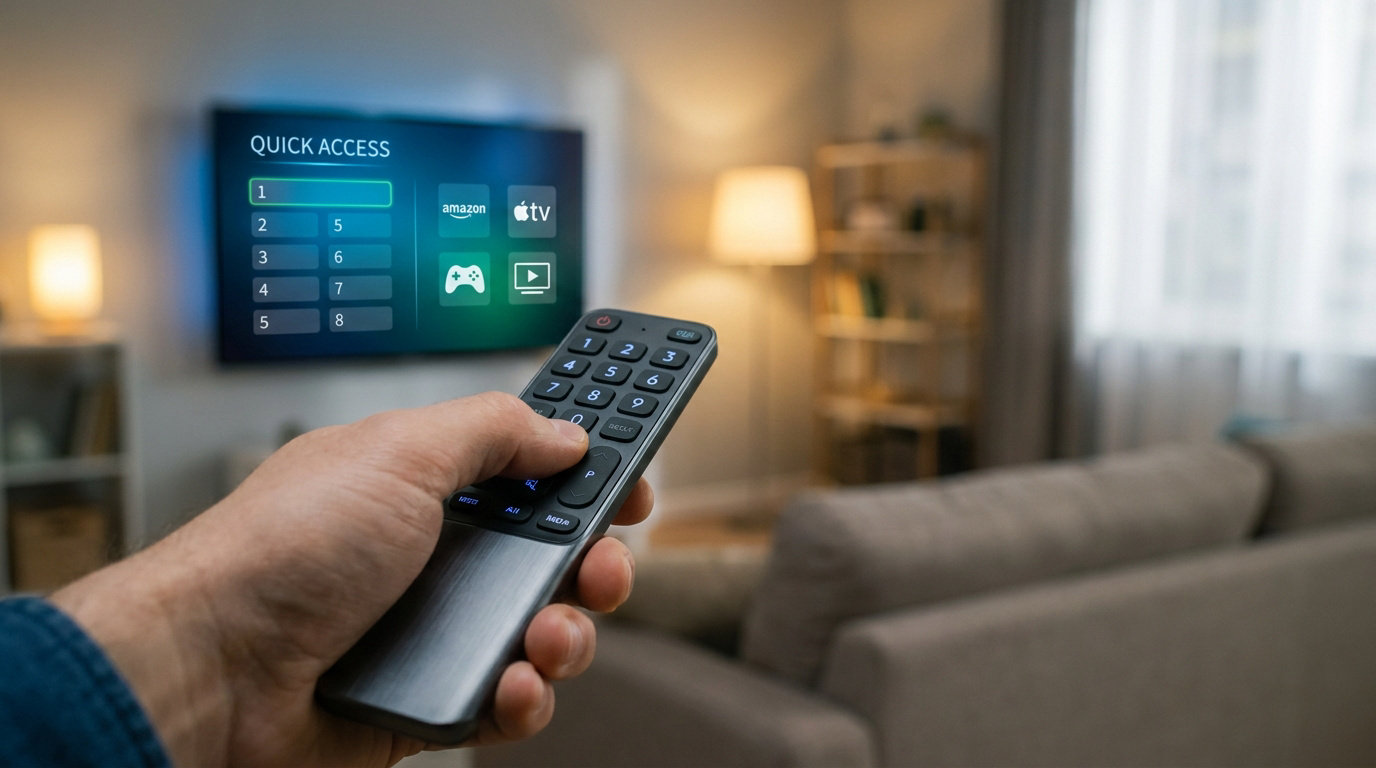


Saviez-vous qu’un appui prolongé de trois secondes sur la touche 0 de votre télécommande LG Magic Remote débloque instantanément le menu caché Edit Quick Access ?
Vous perdez probablement un temps précieux à naviguer dans l’interface webOS pour lancer vos applications ou basculer entre vos consoles. Nous décortiquons ensemble la méthode pour configurer ces raccourcis personnalisés et optimiser radicalement le pilotage de votre Smart TV.
Raccourci touche 0 LG : le secret pour booster votre pilotage webOS
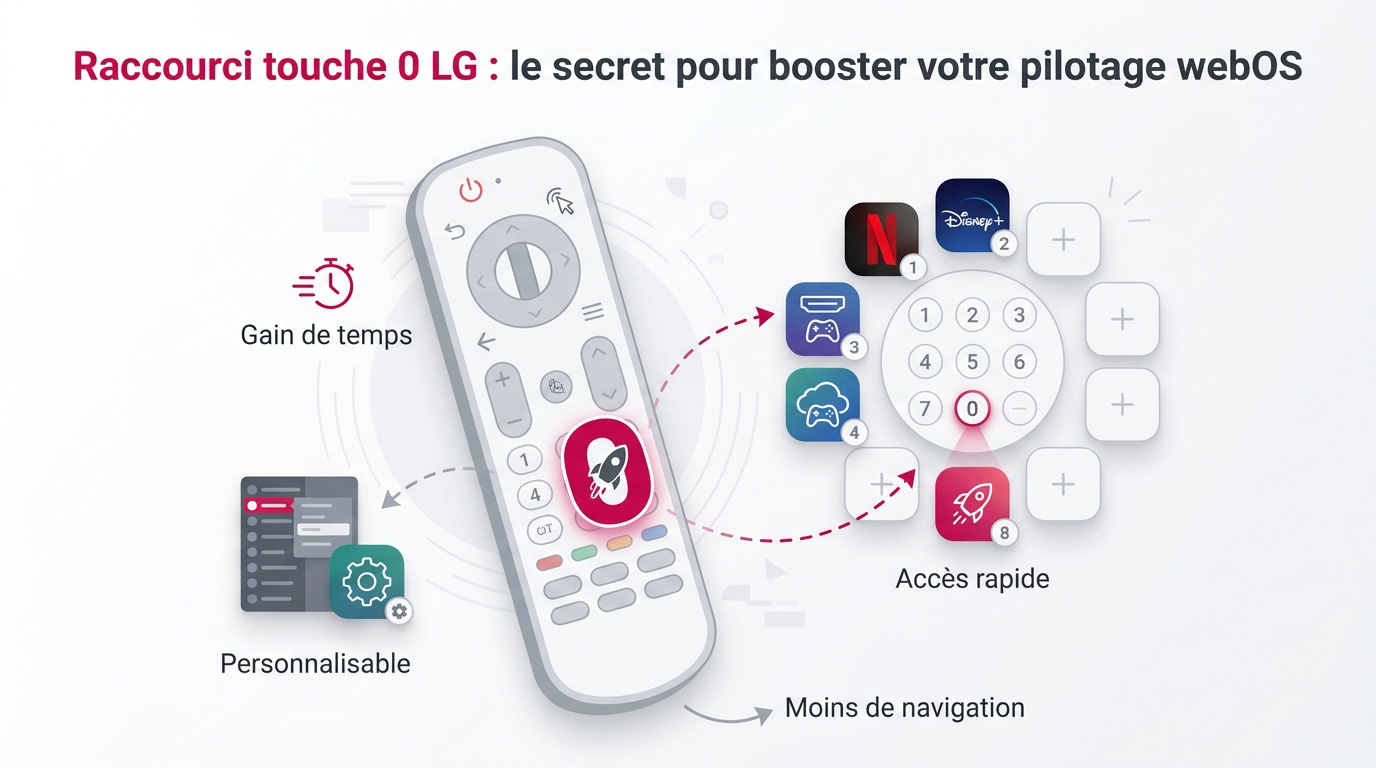
Un appui long de trois secondes sur la touche 0 active le menu Quick Access sur webOS. Cette fonction permet d’assigner huit raccourcis personnalisés aux touches numériques, incluant applications de streaming et sources HDMI.
Mais avant de configurer vos accès, comprenez bien comment cette option transforme votre interface.
Comprendre le concept de l’Accès rapide
Le menu Quick Access est une couche logicielle native intégrée à webOS. Il permet de transformer votre pavé numérique en un tableau de bord réactif. Vous pilotez tout du doigt.
Le Quick Access transforme votre pavé numérique en tableau de bord, évitant les défilements horizontaux du menu Home.
Oubliez le menu Home classique souvent trop chargé. Vous gagnez un temps précieux en évitant les défilements horizontaux interminables pour trouver vos applications favorites. C’est l’efficacité pure et simple.
Le menu Accès rapide transforme radicalement votre usage de la Magic Remote en supprimant les étapes de navigation inutiles.
Cette agilité change votre quotidien. Voici comment en profiter concrètement.
Les bénéfices concrets pour votre usage quotidien
La compatibilité est vaste. Vous pouvez lier des services comme Netflix ou Disney+, mais aussi vos entrées physiques comme une console. C’est une parade idéale contre les boutons publicitaires imposés.
- Applications de streaming
- Sources HDMI
- Chaînes TV
- Services de cloud gaming
Cette personnalisation offre une liberté totale. Votre interface s’adapte enfin à vos habitudes réelles de visionnage.
Guide de configuration : assignez vos favoris en quelques secondes
Après avoir compris l’intérêt de cet outil, voyons comment activer concrètement ces raccourcis sur votre écran.
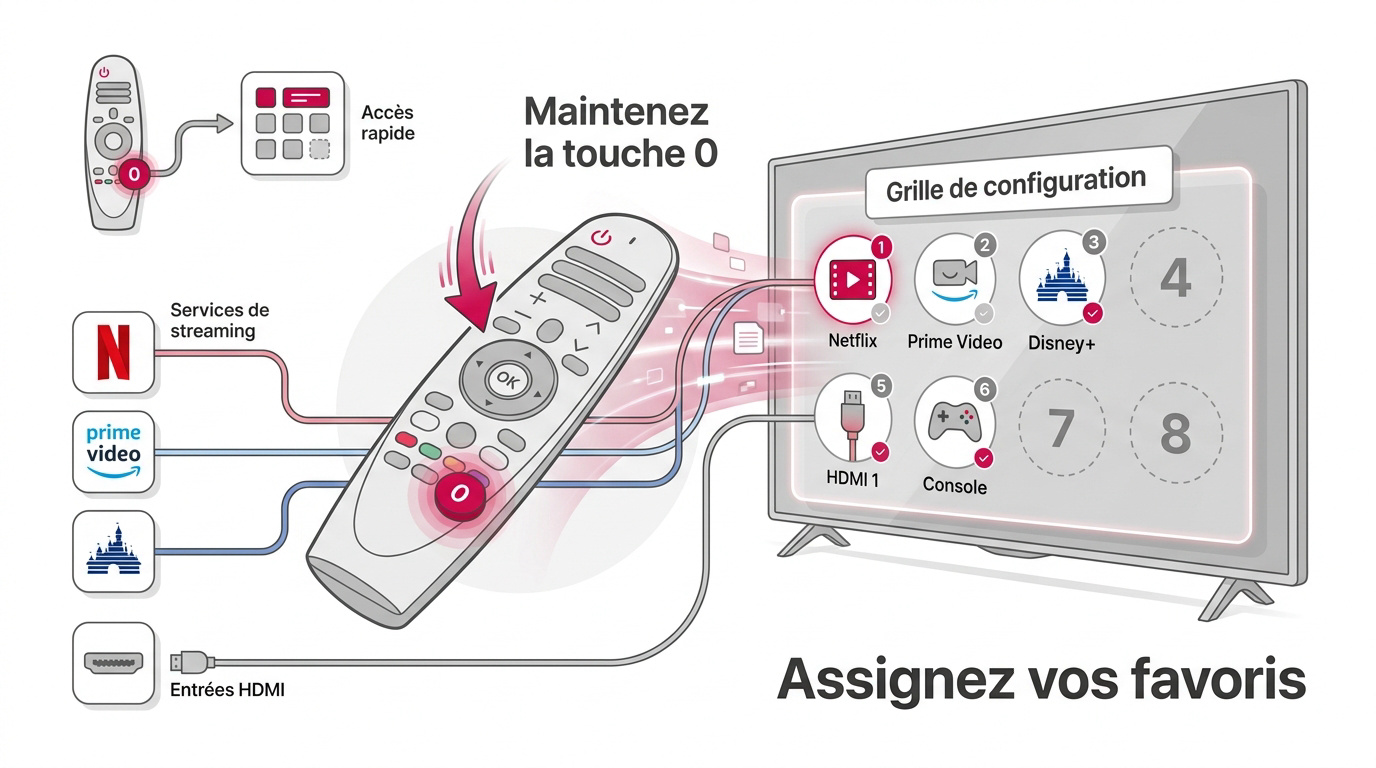
La méthode pour débloquer le menu caché
Maintenez la touche 0 enfoncée durant trois secondes. Une grille de configuration apparaît alors sur votre téléviseur LG pour commencer le paramétrage immédiat.
Vérifiez vos accessoires compatibles pour optimiser votre installation. Ces outils facilitent grandement votre navigation quotidienne.
L’interface affiche les chiffres de 1 à 8 disponibles. Chaque case vide attend votre sélection pour devenir un lien direct.
Associer des services de streaming aux chiffres 1 à 8
Sélectionnez un chiffre vide. Choisissez ensuite l’application souhaitée, comme Amazon Prime Video. Le système valide immédiatement l’association du service à la touche choisie.
Mettez vos plateformes quotidiennes sur les premiers chiffres pour une efficacité maximale. Un simple appui long lancera désormais votre application préférée sans passer par l’accueil.
Connecter vos entrées HDMI pour le gaming
Associez le port HDMI 1 à la touche 2 pour basculer vers votre console instantanément. C’est la fin des recherches fastidieuses dans les menus de sources.
Découvrez aussi nos astuces sur le jeu à distance pour varier les plaisirs. Le passage du film au jeu devient immédiat.
Gestion des raccourcis : modifiez votre interface à volonté
Votre configuration n’est pas figée dans le marbre et peut évoluer selon vos nouvelles découvertes applicatives.
Supprimer ou remplacer des raccourcis existants
Pour vider un emplacement, retournez dans le menu via la touche 0. Sélectionnez l’icône de suppression à côté du raccourci. La touche redevient alors disponible pour un nouvel usage.
Vous pouvez aussi écraser un accès existant par un nouveau. Le système demandera de confirmer le remplacement. C’est pratique si vous changez d’abonnement ou de port HDMI.
La manipulation est fluide. Tout se fait en direct sans redémarrage.
Créer un accès direct sans quitter votre programme
Il existe une astuce plus rapide. Lancez l’application à enregistrer. Maintenez ensuite le chiffre voulu enfoncé trois secondes pour l’assigner sans passer par le menu.
Raccourci direct : ouvrez l’application, puis maintenez le chiffre (1-8) pendant 3 secondes pour le lier instantanément.
Une notification en haut de l’écran confirme l’enregistrement. C’est la méthode la plus intuitive pour organiser votre télécommande en cours d’usage.
L’enregistrement direct en cours de visionnage est la méthode la plus rapide pour optimiser votre expérience utilisateur sans interruption.
Diagnostic technique : vérifiez la compatibilité de votre matériel
Si malgré vos essais le menu ne s’affiche pas, il est temps de vérifier quelques points techniques essentiels.
Les prérequis logiciels et matériels nécessaires
Cette fonction nécessite une version récente de webOS. Elle est généralement présente sur les modèles produits après 2017. Vérifiez vos mises à jour système dans les paramètres généraux du téléviseur.
La Magic Remote est indispensable pour profiter pleinement de l’ergonomie. Sans ce pointeur, l’accès au menu Quick Access peut s’avérer complexe ou indisponible sur certains modèles d’entrée de gamme. Assurez-vous que votre télécommande est bien appairée en Bluetooth.
Si le bouton 0 ne réagit pas après trois secondes, la compatibilité logicielle fait défaut.
L’usage de Quick Access exige webOS (post-2017) et une Magic Remote appairée. En cas d’échec, maintenez les touches Accueil et Précédent 5 secondes pour réinitialiser la télécommande.
Solutions alternatives en cas d’absence de la fonction
Pour les anciens modèles, utilisez le menu de lancement rapide standard. Vous pouvez réorganiser l’ordre des icônes sur la barre d’accueil. Placez vos favoris tout à gauche pour les atteindre plus vite.
Consultez la documentation officielle sur le site de LG. Cherchez les termes Accès rapide ou Quick Access dans la barre de recherche. Cela confirmera les capacités réelles de votre référence précise.
Vous pouvez aussi explorer des solutions pour anciennes consoles afin d’optimiser votre installation multimédia. Ces méthodes compensent souvent les manques logiciels des téléviseurs plus datés.
Optimisez votre navigation webOS en assignant vos huit services favoris aux touches numériques grâce à l’appui long sur le zéro. Configurez dès maintenant votre Magic Remote pour basculer instantanément entre streaming et sources HDMI. Transformez votre télécommande LG en un véritable tableau de bord stratégique pour une immersion totale et immédiate.
FAQ
Comment activer la fonction Accès Rapide avec la touche 0 de ma télécommande LG ?
Pour débloquer le menu Quick Access, la manipulation est instantanée : maintenez la touche 0 de votre Magic Remote enfoncée pendant environ trois secondes. Cette action fait apparaître une grille de configuration sur votre écran, vous permettant de transformer votre pavé numérique en un véritable tableau de bord personnalisé.
Une fois le menu affiché, vous visualisez les chiffres de 1 à 8. Il vous suffit de sélectionner une case vide pour y associer une application de streaming, une chaîne de télévision ou une source HDMI spécifique. C’est la solution idéale pour supprimer les étapes de navigation inutiles dans webOS.
Quelle est la méthode pour assigner des raccourcis d’applications sur une Smart TV LG ?
Il existe deux méthodes redoutables pour personnaliser vos raccourcis. La première consiste à passer par le menu de configuration en maintenant la touche 0. La seconde, encore plus rapide, se fait en direct : lancez l’application que vous souhaitez enregistrer (comme Netflix ou Prime Video), puis maintenez le chiffre souhaité (de 1 à 8) enfoncé pendant trois secondes. Une notification confirmera l’association immédiate.
Cette personnalisation offre une liberté totale et s’adapte à vos habitudes réelles de visionnage. Vous pouvez ainsi basculer vers vos services favoris ou vos entrées physiques sans jamais repasser par le menu d’accueil souvent trop encombré.
Comment configurer le contrôle universel HDMI avec la Magic Remote ?
Pour piloter vos périphériques externes comme une console ou un décodeur, le système webOS propose souvent une détection automatique lors du branchement. Si ce n’est pas le cas, rendez-vous dans le menu « Entrée externe » de votre téléviseur, sélectionnez le port HDMI concerné et choisissez « Paramètres de contrôle universel » pour lancer l’assistant de configuration manuelle.
Une fois l’appareil reconnu, vous pouvez lier cette source HDMI à l’une des touches numériques via la fonction Accès Rapide. Cela permet, par exemple, de basculer sur votre port HDMI 1 d’un simple appui long, rendant le passage entre vos films et vos sessions de jeu totalement fluide.
Que faire si la télécommande LG Magic Remote ne répond plus correctement ?
En cas de dysfonctionnement, une réinitialisation rapide est souvent la clé. Maintenez simultanément les touches Précédent et Accueil enfoncées pendant 5 secondes pour annuler l’enregistrement actuel. Pour appairer à nouveau votre télécommande, orientez-la vers l’écran et appuyez sur la molette centrale (OK) jusqu’à l’apparition du message de confirmation.
Notez que la fonction Quick Access nécessite un modèle produit après 2017 et une version logicielle à jour. Si le pointeur est capricieux, vous pouvez également ajuster sa taille et sa vitesse dans le menu « Paramètres », puis « Options » et enfin « Paramètres du pointeur ».
En tant que jeune média indépendant, CONNECTESPORT.COM a besoin de votre aide. Soutenez-nous en nous suivant et en nous ajoutant à vos favoris sur Google News. Merci !