

Les jeux récents occupent de plus en plus de place sur le disque d’une console, et le stockage interne se remplit vite.
Il faut alors choisir quoi garder, quoi déplacer et quand ajouter un SSD. Ce guide explique comment étendre et gérer le stockage, en prenant la PS5 comme repère, faute de caractéristiques confirmées pour la PS6.
Ce qui est confirmé pour la PS6
Sony n’a pas confirmé la capacité de stockage de la PS6, ni le type de SSD qu’elle accepte. Aucune caractéristique de la console ne peut donc être tenue pour acquise.
Les règles de stockage présentées ici concernent la PS5. Elles servent de repère, pas de garantie : il faut les vérifier sur la PS6 avant de les appliquer.
Les chiffres qui circulent sur la PS6 ne sont pas validés par Sony. La PS5 sert donc de repère : elle montre comment la console gère le stockage, pas ce que la PS6 fera.
Pour un jeu très lourd, voyez la taille estimée de GTA 6 sur SSD : ce montant n’est pas confirmé pour la PS6.
Les exigences de la PS5 ne garantissent pas la compatibilité avec la PS6. Acheter un SSD avant la publication de la liste de compatibilité et de la documentation du modèle expose au risque de payer un disque que la console ne reconnaît pas. Il faut attendre ces deux documents.
Installer un SSD interne : la procédure PS5
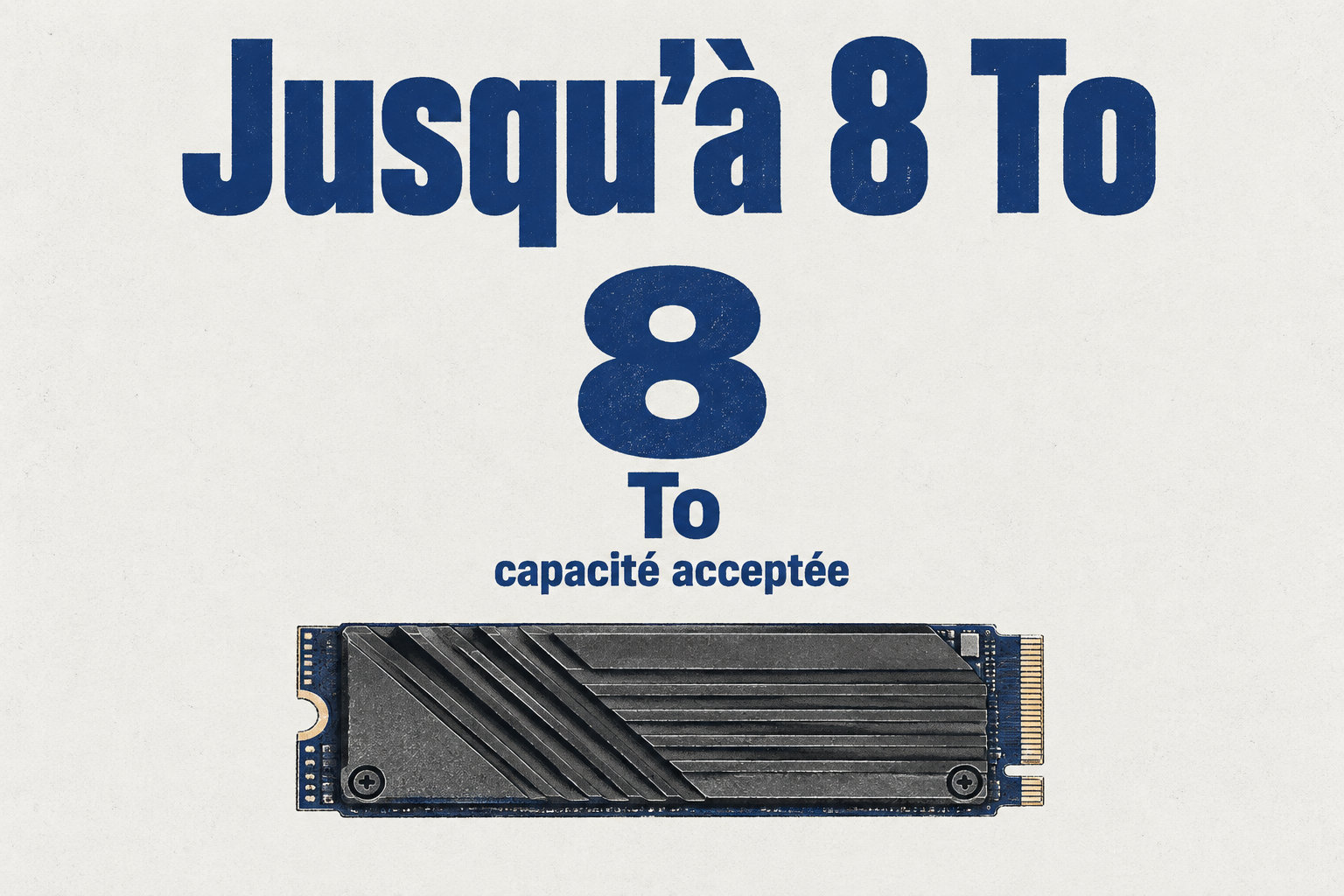
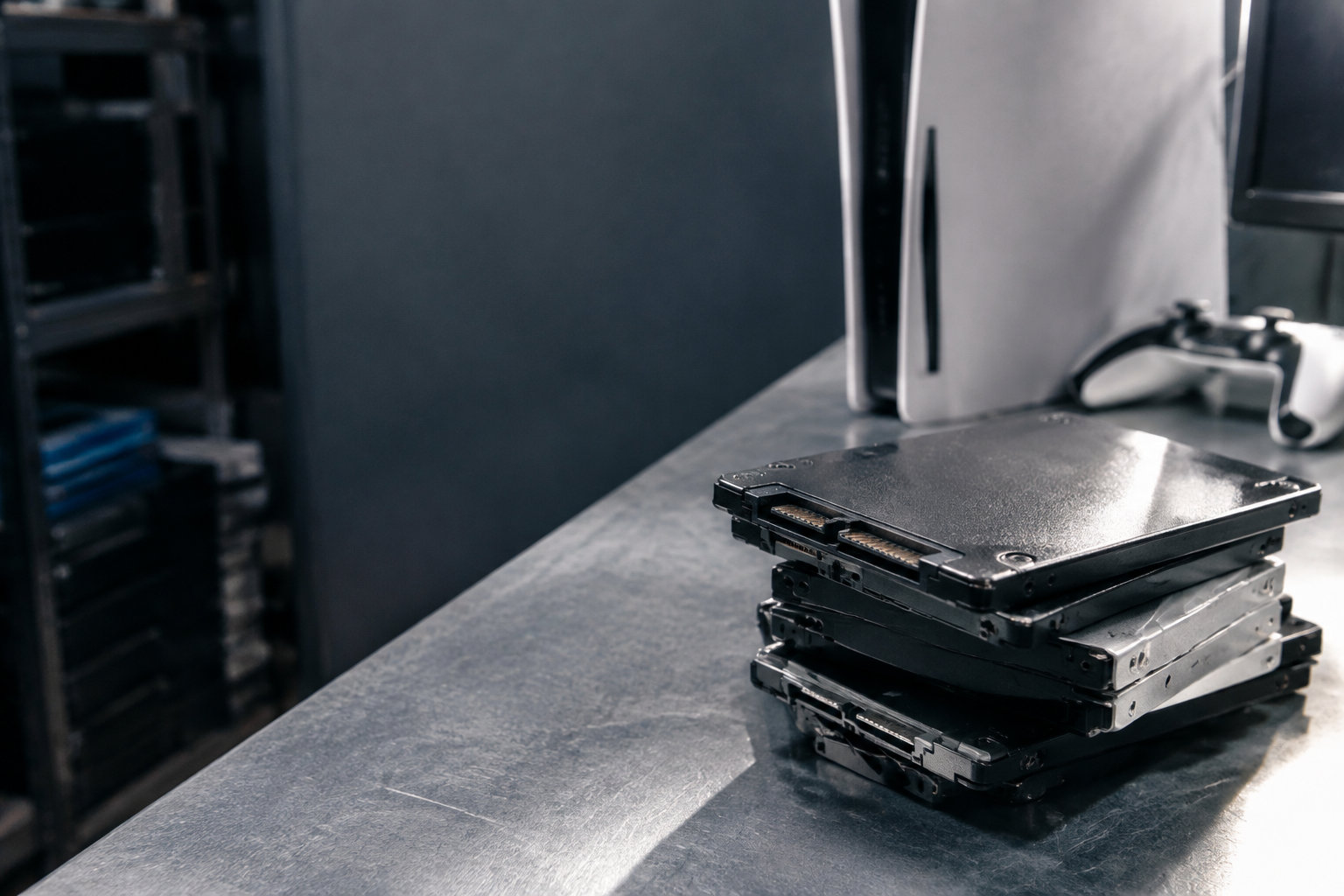
La PS5 accepte un SSD M.2 NVMe PCIe Gen4 x4 à clé M. Cette carte se glisse dans un connecteur interne, donc un SSD d’autre forme ne se monte pas. La capacité va de 250 Go à 8 To.
Pour choisir un modèle précis, on peut consulter ce guide sur le meilleur SSD pour PS5 Pro.
Pour la PS5, un SSD doit respecter ces contraintes, à vérifier avant tout achat :
- Formats acceptés : 2230, 2242, 2260, 2280 et 22110.
- Dissipation : un système de dissipation de la chaleur adapté est nécessaire.
- Dimensions avec le dissipateur : 25 mm de large au maximum et 11,25 mm d’épaisseur au maximum.
- Longueur : 30, 42, 60, 80 ou 110 mm, selon le format du SSD.
Installer le SSD dans la PS5
-
Éteindre la console
Débrancher tous ses câbles.
-
Toucher une masse métallique reliée à la terre
Cela réduit le risque d’électricité statique.
-
Retirer le socle et la façade
Le couvercle vissé de la fente s’enlève.
-
Placer l’entretoise dans la bonne rainure
Elle correspond à la longueur du SSD.
-
Insérer le SSD en diagonale
Le SSD repose à plat sur l’entretoise.
-
Fixer puis refermer
Si le couvercle ne ferme pas, vérifier le dissipateur.
Libérer de l’espace sans acheter de SSD
Sur PS5, le menu Paramètres > Stockage affiche l’espace disponible. Il montre aussi la part prise par les jeux, les médias et les sauvegardes, pour voir ce qui occupe le plus de place.
La gestion du stockage regroupe les données de jeu, les extensions et les données sauvegardées. C’est là qu’on supprime un jeu ou qu’on transfère des données vers un SSD M.2, un stockage étendu USB ou le cloud.
Un jeu supprimé se retélécharge depuis la Bibliothèque de jeux ou le PlayStation Store. Pour un jeu sur disque, on insère le disque pour le réinstaller.
Les jeux PS4 compatibles se lancent depuis un périphérique USB branché à la PS5. Le stockage interne se libère pour les jeux PS5, qui ne se lancent pas depuis l’USB.
Dans certains jeux PS5, l’option Personnaliser permet de retirer des modes ou des contenus précis dont on ne se sert plus.
Le jeu reste installé et la progression est conservée. Les options proposées dépendent du jeu.
Pour d’autres pistes, on peut suivre la méthode pour libérer de l’espace sur PS5.
Le stockage USB : pour archiver
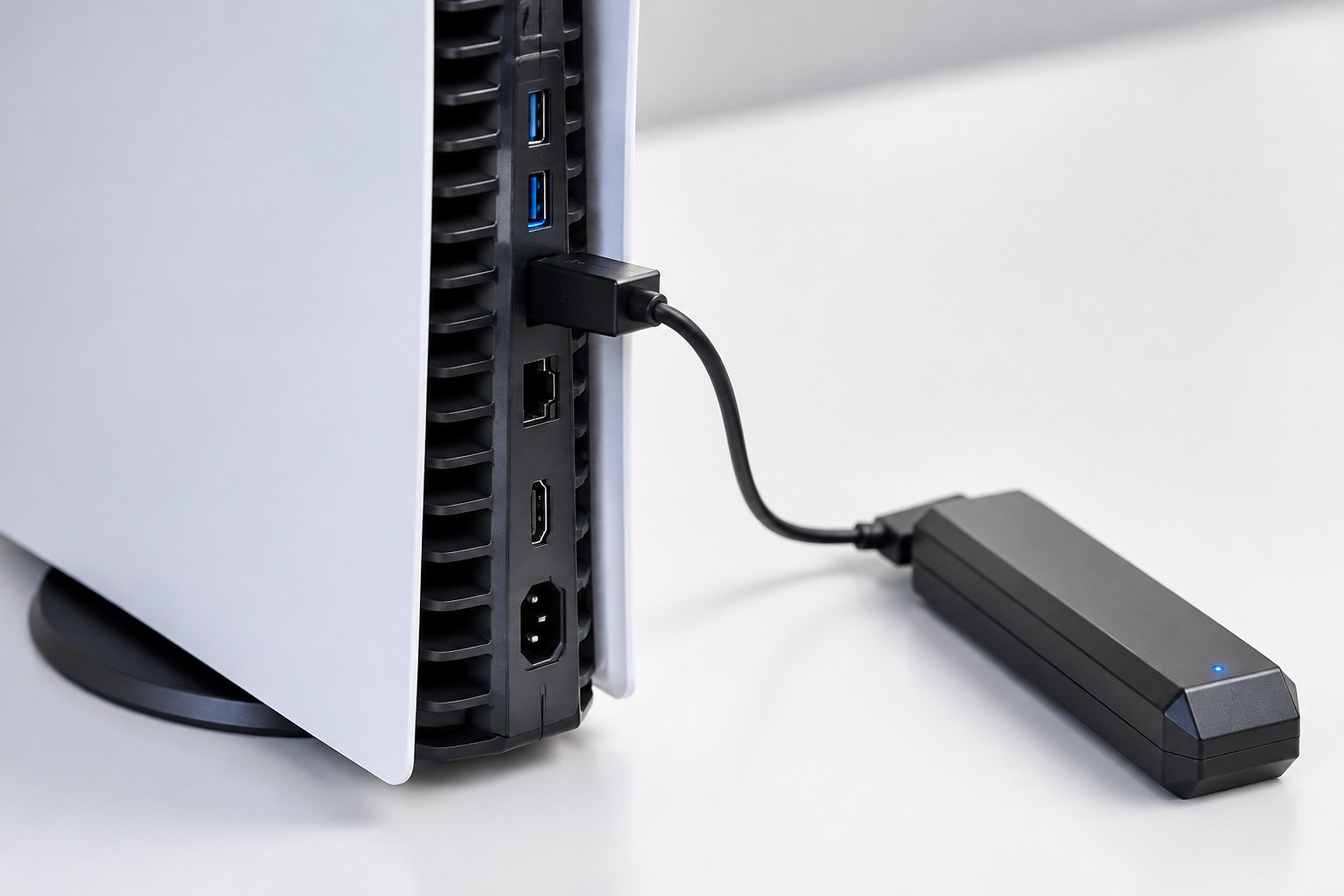
Sur PS5, le disque USB sert surtout à archiver les jeux. Il doit être un modèle SuperSpeed USB, soit USB 3.0 au minimum, et sa capacité va de 250 Go à 8 To.
Pour savoir quand la nouvelle console arrive, il faut lire le report de la sortie de la PS6 après 2028.
Pour ajouter un disque USB, il faut le formater, puis connaître les limites de lancement des jeux :
- Ouvrir Paramètres, puis Stockage, puis Stockage étendu.
- Choisir Formater comme stockage étendu : cette étape efface toutes les données déjà présentes sur le disque.
- Copier un jeu PS5 vers le stockage de la console ou vers un SSD M.2 avant de le lancer, car les jeux PS5 ne se lancent pas depuis le stockage étendu USB.
- Lancer directement depuis le disque USB les jeux PS4 compatibles, qui peuvent y être stockés.
Tous les disques USB ne fonctionnent pas avec la PS5, et un disque incompatible n’est pas reconnu par la console.
Le stockage étendu ne doit pas passer par un concentrateur USB : il faut brancher le disque directement sur un port de la console.
Interne, USB ou suppression : quelle solution choisir
Le bon choix dépend de l’usage. Pour jouer souvent, un SSD M.2 compatible PS5 est la seule option qui lance les jeux directement.
Un disque USB sert surtout à archiver : il faut copier un jeu vers la console ou le SSD M.2 avant de le lancer.
Trois solutions permettent de gagner de la place, chacune pour un usage précis.
| Critère | SSD M.2 interne | Disque USB | Suppression de jeux |
|---|---|---|---|
| Jouer depuis le disque | Oui, pour les jeux PS5 | Oui, pour les jeux PS4 compatibles | Non, le jeu supprimé n’est plus installé |
| Conserver des jeux | Oui, les jeux restent installés | Oui, en archive | Non, il faut les retélécharger |
| Récupérer de l’espace | Oui, en ajoutant de la capacité | Oui, en déplaçant des jeux vers le disque | Oui, sans ajouter de matériel |
Le stockage s’ajoute au prix de la console : un SSD se paie à part. Pour chiffrer le budget, les estimations de prix de la PS6 servent de point de départ.
Les repères de la PS5 ne remplacent pas la vérification sur la PS6. Le modèle, les formats, la vitesse et les dimensions acceptés restent à vérifier avant tout achat.
Sony n’a pas confirmé le stockage de la PS6. Les règles de la PS5 servent donc de repère, pas de garantie.
Avant tout achat, il faut attendre la liste de compatibilité et la documentation officielles du modèle. Ensuite, on vérifie le format, les dimensions et la vitesse du SSD ou du disque USB choisi.
Foire aux questions
Peut-on utiliser un disque dur mécanique comme stockage étendu ?
Oui, un disque dur mécanique peut servir de stockage étendu sur PS5, à condition qu’il respecte les exigences USB de la console. Il doit être un modèle SuperSpeed USB ou plus récent, d’une capacité de 250 Go à 8 To.
Les sauvegardes sont-elles conservées après la suppression d’un jeu ?
Sur PS5, les sauvegardes se gèrent séparément des données de jeu : supprimer un jeu et supprimer ses sauvegardes sont deux opérations distinctes. Le menu Paramètres > Stockage permet de gérer chaque type de données à part.
Le SSD ajouté peut-il être retiré sans perte de données ?
Oui, à condition de suivre la procédure de retrait sûr avant de retirer le SSD M.2. Cette étape vient toujours avant le retrait physique du disque. Sans elle, le SSD ne doit pas être sorti de son connecteur.
Une mise à jour système peut-elle libérer de l’espace ?
Non : une mise à jour système ne fait pas de place à elle seule. Pour récupérer de l’espace, il faut supprimer des données ou les transférer vers un autre stockage. Il faut d’abord vérifier l’espace disponible dans Paramètres, puis Stockage.
En tant que jeune média indépendant, CONNECTESPORT.COM a besoin de votre aide. Soutenez-nous en nous suivant et en nous ajoutant à vos favoris sur Google News. Merci !