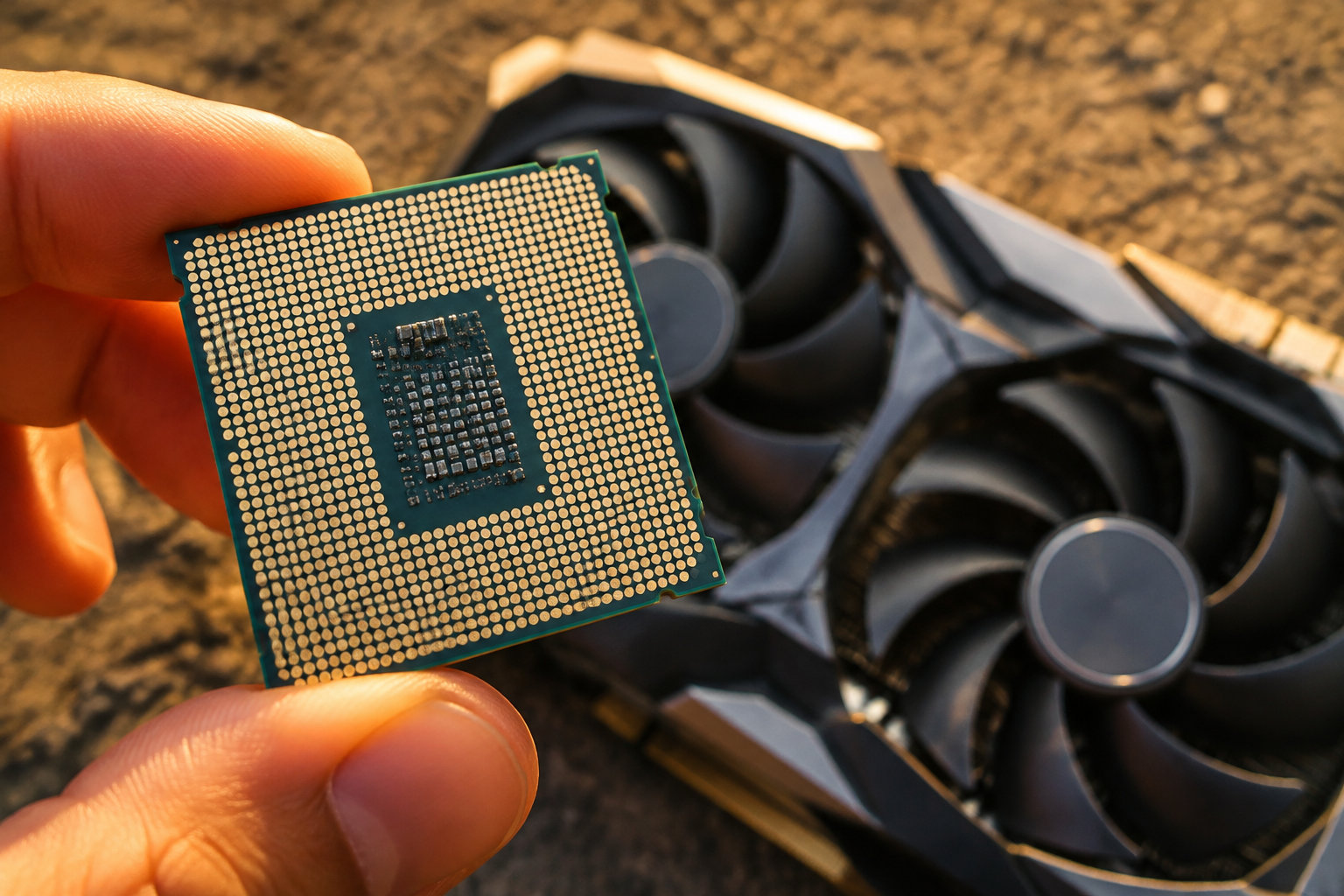


Dans un jeu, le processeur prépare les images pour la carte graphique. Quand il est trop lent, la carte attend et les FPS baissent.
Reste à savoir qui fixe la limite : le processeur ou la carte ? Cet article explique comment le vérifier en jeu, avec les mesures à suivre.
Ce qu’un bridage du processeur change pour les FPS
Le processeur prépare les images et envoie les commandes à la carte graphique. Si la carte finit avant que le processeur ait préparé la suite, elle attend, et les FPS baissent.
Si la carte met plus de temps à dessiner une image que le processeur à la préparer, c’est elle qui fixe les FPS.
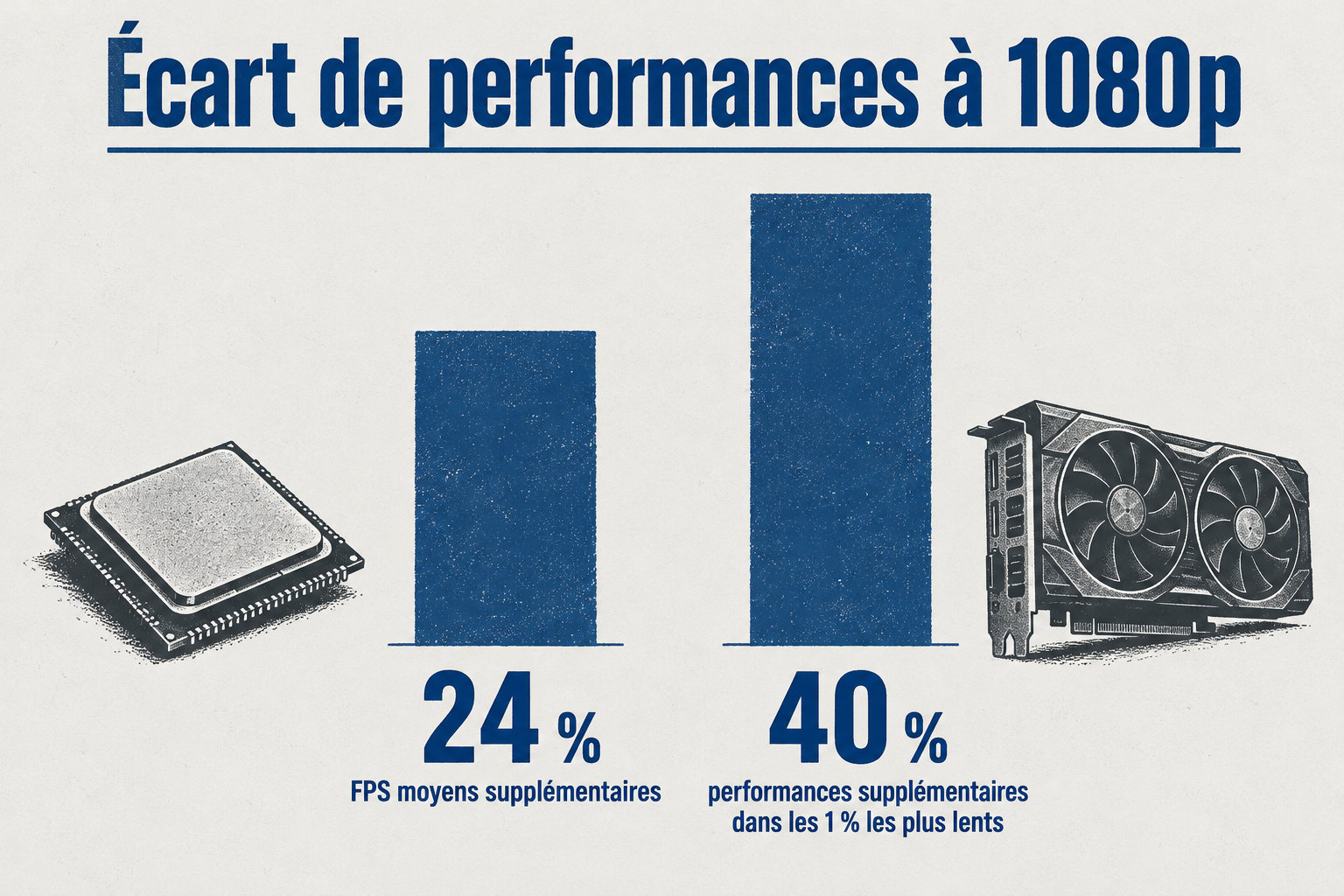
Sur Rocket League à 1080p, avec une RTX 2080 Ti, un autre processeur a apporté jusqu’à 24 % de FPS moyens.
Le bridage ne se fixe pas pour un jeu entier : c’est la charge de chaque scène qui décide. Une scène simple peut être limitée par le processeur, et une explosion pleine d’effets peut ensuite charger la carte graphique.
Pour gagner des FPS sur CS2, on commence par la résolution et les options les plus coûteuses.
Les signes d’un bridage à repérer en jeu
Une utilisation GPU basse avec des FPS faibles peut venir d’un processeur qui bride. Ce signe seul ne suffit pas : il doit durer dans une scène précise.
Une limite de FPS active fait aussi baisser la charge du GPU, même sans bridage du processeur. Le réglage « Max Frame Rate » du panneau NVIDIA fixe ce plafond pour un jeu. Il faut le désactiver avant de comparer.
En jeu, les signes à vérifier ensemble sont les suivants, avant de tester les paramètres graphiques de Delta Force :
- FPS faibles ou irréguliers, qui changent fortement d’une seconde à l’autre.
- Baisse des 1 % low, c’est-à-dire des images les plus lentes mesurées pendant la session.
- Saccades dans les scènes chargées, avec beaucoup de personnages, de trafic ou de simulation.
- Peu de hausse des FPS quand les réglages graphiques baissent.
Quels outils mesurent CPU et GPU pendant le jeu
MSI Afterburner : affichage en surimpression
MSI Afterburner affiche ces mesures en surimpression, c’est-à-dire par-dessus le jeu. Il suffit de l’activer dans ses réglages avant de lancer une partie.
Il faut suivre au minimum la charge et la fréquence du GPU, la charge et la fréquence du CPU, la mémoire vive utilisée, les FPS et le temps d’image. Les températures aident à repérer une limite thermique.
Pour activer l’affichage, suivre ces étapes :
- Ouvrir « Settings » puis « Monitoring », cocher « Show in On-Screen Display » pour chaque mesure, puis cliquer sur « Apply ».
- RivaTuner Statistics Server doit aussi tourner, sinon rien ne s’affiche en jeu.
- Régler l’intervalle de mise à jour : 1 000 ms donne une mise à jour par seconde, 500 ms en donne deux.
- Lancer un benchmark pour lire les FPS moyens et les « 1 % low ».
NVIDIA FrameView : mesures détaillées
Pour comparer deux essais, FrameView mesure et enregistre trois valeurs :
- les FPS moyens, qui donnent la fluidité générale du jeu ;
- les 1 % low, c’est-à-dire la moyenne des 1 % d’images les plus lentes, qui révèlent les saccades ;
- les temps d’image, exprimés en millisecondes, pour chaque image affichée.
Intel GPA System Analyzer : charge en temps réel
Intel GPA System Analyzer
Charge en temps réel
- Affiche la charge du CPU et du GPU pendant le jeu.
Trace
- Montre les files d’attente du GPU.
- Indique les périodes où le GPU travaille ou attend.
Version
- La version 2025.1 est la dernière.
- Le téléchargement officiel a été interrompu en 2026.
Choix du processeur
- Pour comparer les processeurs gaming, voyez AMD Ryzen 8000 et Intel 15e Gen.
Lire les pourcentages sans se tromper
Une charge GPU inférieure à 100 % ne prouve pas à elle seule un bridage du processeur. Une limite de FPS, la synchronisation verticale ou une scène peu exigeante peuvent aussi la faire baisser.
Pour trancher, on lit la file GPU avec la charge des cœurs. Une file occupée sans trous : la carte tourne à pleine capacité. Des pauses dans la file : la carte attend du travail.
À 60 FPS, chaque image dure 16,67 ms, soit 1 000 ÷ 60. Deux couples de valeurs suffisent à lire la limite.
| Critère | GPU occupé, cœurs en marge | GPU faible, un cœur saturé |
|---|---|---|
| Limite désignée | La carte graphique | Le processeur |
| Charge GPU | Élevée | Faible |
| Charge des processeurs logiques | Aucun cœur au maximum | Un cœur au maximum |
Confirmer le diagnostic avec un test de résolution
Le test ne change qu’une seule variable à la fois. On rejoue la même scène, avec la même sauvegarde, les mêmes réglages et les mêmes limites de FPS.
Les FPS et les temps d’image se mesurent de la même façon à chaque essai.
Ici, seule la résolution change. Une 4K affiche quatre fois plus de pixels qu’une 1080p, donc la carte graphique travaille bien plus.
Le test se fait en quatre étapes :
- Désactiver les limites de FPS, comme « Max Frame Rate » chez NVIDIA ou Chill chez AMD.
- Couper la synchronisation verticale, qui cale les images sur la fréquence de l’écran.
- Baisser la résolution ou l’échelle de rendu, puis relever les FPS moyens.
- Lire le résultat : si les FPS montent nettement, la carte graphique bridait ; si elles changent peu, le CPU ou une autre limite domine.
Que faire ensuite, et écarter RAM, stockage et écran
Si la carte graphique limite les FPS, il faut d’abord baisser les ombres, les reflets et l’éclairage. Ces réglages font monter les FPS, avec une perte visuelle limitée.
Si c’est le processeur, on vérifie d’abord les plafonds de FPS. Ensuite, on compare plusieurs scènes et plusieurs jeux, car le résultat change selon la scène, la résolution et les réglages.
Avant de changer de composant, on écarte d’abord trois éléments :
- La mémoire vive et le stockage, qui peuvent aussi ralentir le jeu.
- L’écran : un modèle 60 Hz n’affiche pas plus de 60 images par seconde, donc des FPS au-delà de 60 n’ajoutent aucune image visible.
- Le processeur et la carte graphique se choisissent ensemble, selon les jeux, la résolution et la fréquence d’affichage visées.
Le processeur bride la carte graphique quand il prépare les images trop lentement pour elle. Le signe, c’est une charge GPU basse, un cœur saturé et des FPS qui chutent dans une même scène.
Avant tout achat, on coupe les limites de FPS et on ne change qu’une variable. Puis on mesure le résultat en jeu, avec MSI Afterburner ou FrameView.
Foire aux questions
Comment savoir si mon GPU fonctionne correctement ?
Pour savoir si le GPU fonctionne correctement, on mesure ses fréquences, sa température, son utilisation et ses temps d’image dans une scène répétable, c’est-à-dire qu’on rejoue la même.
Si la file de travail du GPU reste pleine sans pause, la carte travaille en continu.
Quelle carte graphique associer à mon processeur ?
Le couple se choisit selon les jeux joués, la résolution et les FPS visés, car ces trois critères déterminent la charge de chaque composant. Pour le vérifier, on teste les deux dans une scène représentative des jeux visés.
Un bridage du processeur peut-il endommager ma carte graphique ?
Non, un bridage du processeur n’endommage pas la carte graphique. Il signifie seulement que le processeur limite les performances, et que la carte attend les images. Rien n’est abîmé : le bridage disparaît dès que la scène ou les réglages changent.
Un bridage processeur est-il plus fréquent en 1080p qu’en 4K ?
Oui, le bridage processeur est plus fréquent en 1080p qu’en 4K. En 1080p, la carte graphique finit vite son travail, et c’est le processeur qui devient la limite.
En 4K, elle doit calculer quatre fois plus de pixels, et c’est elle qui fixe alors les FPS.
En tant que jeune média indépendant, CONNECTESPORT.COM a besoin de votre aide. Soutenez-nous en nous suivant et en nous ajoutant à vos favoris sur Google News. Merci !