

Le PlayStation Cloud Streaming n’est plus réservé aux consoles de Sony, puisque l’application Asobi permet désormais de diffuser tes titres PS5 directement sur ton Steam Deck. Cette avancée majeure utilise le reverse engineering pour transformer la console de Valve en une véritable machine de cloud gaming ultra polyvalente.
Tu pensais peut-être qu’une PS5 physique était indispensable pour profiter de tes exclusivités préférées en mode portable ? On fait le point sur la configuration de ce client indépendant qui nécessite simplement un abonnement PlayStation Plus Premium pour libérer tout le potentiel de ta bibliothèque sans encombrer ton salon.
Jouer à la PS5 sur ton Steam Deck : le guide complet Asobi
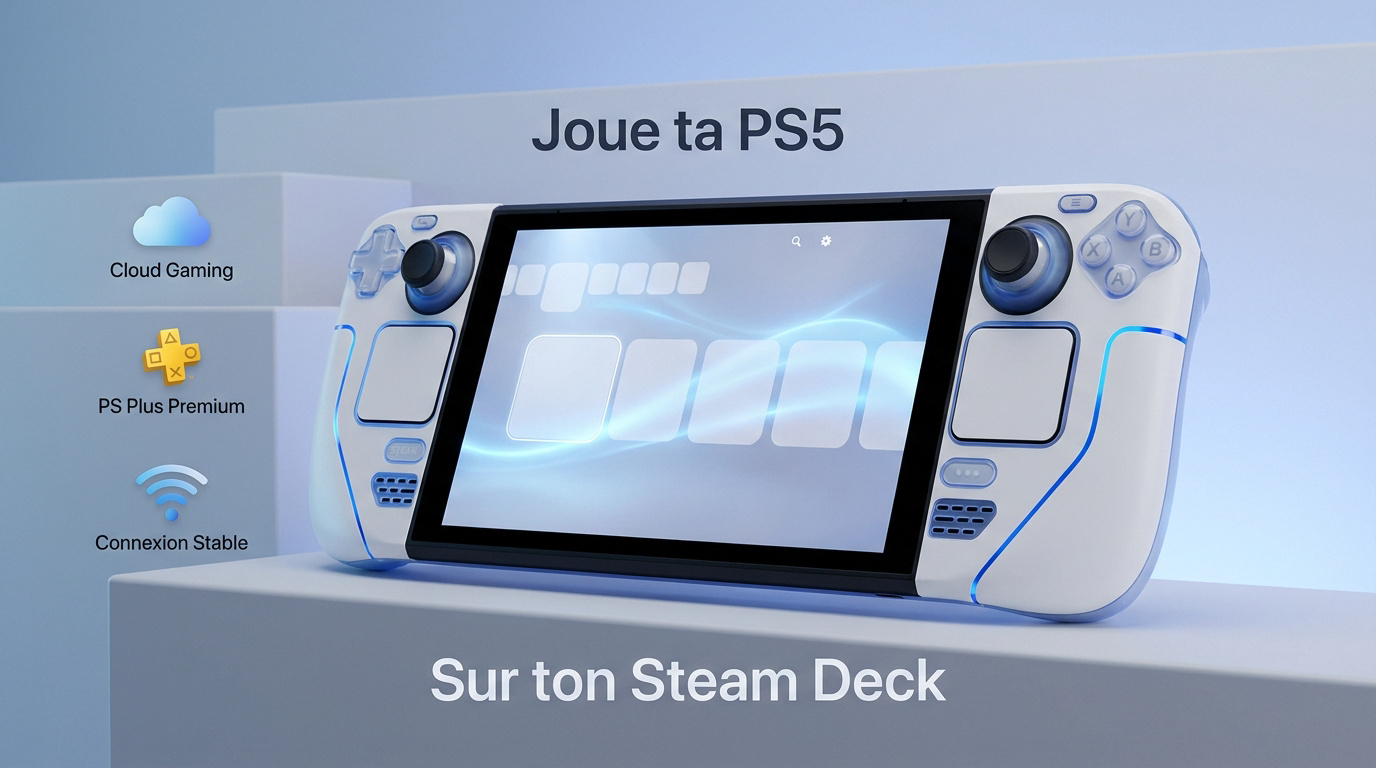
Asobi transforme le Steam Deck en PlayStation Portal via le PlayTest Steam. Tu accèdes au PlayStation Cloud Streaming en 1080p sans console physique, grâce à ton abonnement PS Plus Premium actif.
Abonnement PS Plus Premium requis, accès au cloud sans console physique, qualité 1080p.
Cette prouesse technique permet une transition fluide vers le fonctionnement interne de l’application.
Le streaming PS5 sans console physique
L’application Asobi simule un environnement PlayStation sur ta machine. Elle exploite les serveurs de Sony pour diffuser tes jeux directement sur ton écran. C’est du cloud pur.
Tu lances les titres du Game Catalog ou du Classics Catalog. Tes jeux numériques achetés sont aussi disponibles. Pas besoin d’avoir une PS5 allumée chez toi.
Le service fonctionne nativement sous SteamOS. Tu restes dans ton interface habituelle sans aucun bidouillage complexe.
Client indépendant non affilié à Sony, compatible SteamOS 3.0+.
Les prérequis du PlayStation Plus Premium
L’abonnement PlayStation Plus Premium est indispensable. Sans ce palier, le streaming cloud reste bloqué. Vérifie bien que ton compte est actif avant de lancer l’outil.
L’accès au PlayStation Cloud Streaming est strictement réservé aux abonnés PlayStation Plus Premium, permettant de jouer en streaming à une sélection de jeux du catalogue.
Ton compte PSN doit être configuré dans une région supportée. Sony limite le cloud à certains pays. Assure-toi que ton profil est en règle.
Une connexion stable est la clé. Prépare tes identifiants pour la première connexion. Le système validera tes droits immédiatement.
Installe Asobi sur ton SteamOS : la procédure pas à pas
Maintenant que tu connais les bases, passons à la pratique pour installer l’outil sur ta machine.
Accéder au PlayTest sur le magasin Steam
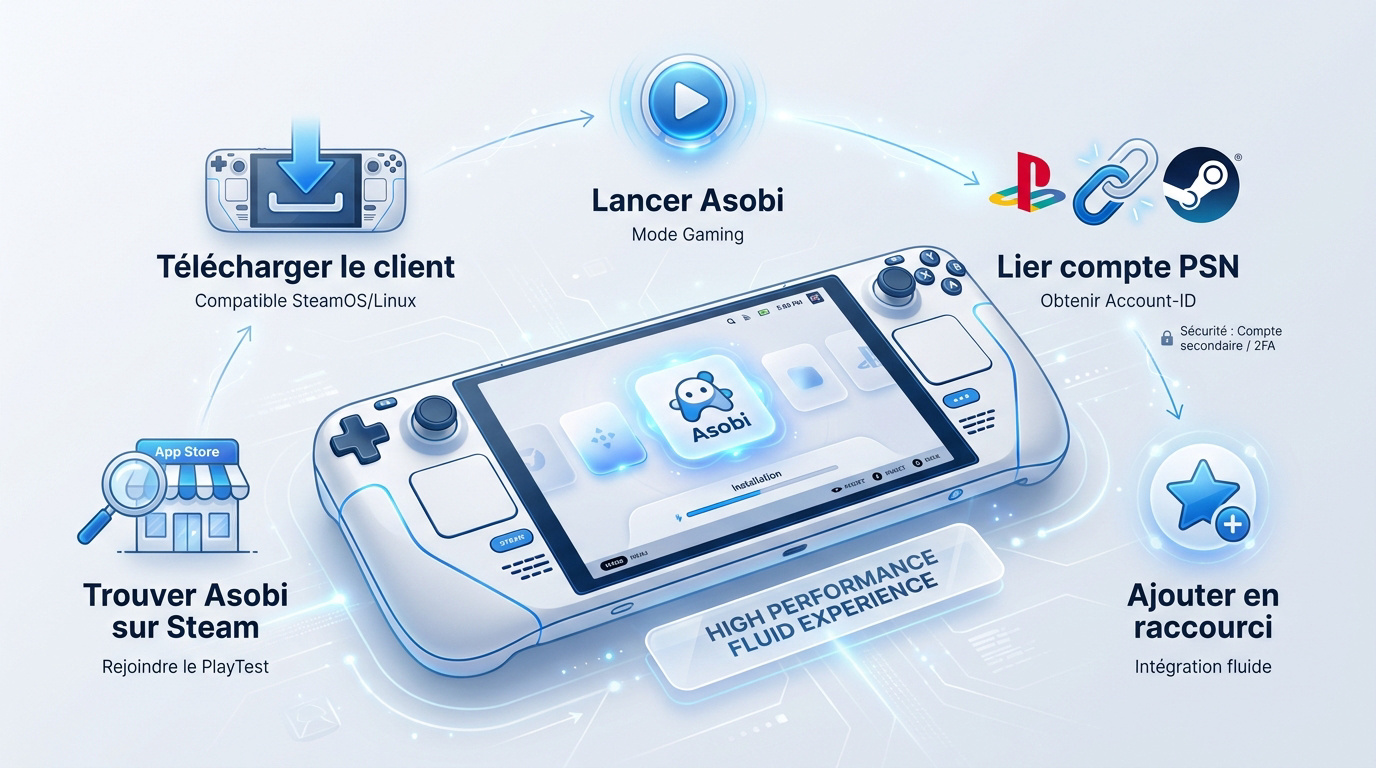
Cherche « Asobi » sur Steam et rejoins le PlayTest gratuit. L’accès est immédiat pour tous durant cette phase de test.
Télécharge le client comme n’importe quel jeu. Il tourne parfaitement sous SteamOS 3.0 et les distributions Linux classiques.
Lance l’application depuis ta bibliothèque. Le mode Gaming l’intègre nativement sans le moindre souci technique.
Lier ton compte PSN et obtenir ton Account-ID
Récupère ton Account-ID sur le site de Sony. Copie ce code dans Asobi et utilise le PIN pour valider l’appairage sécurisé.
Utilise un compte secondaire et active la double authentification. Ne sauvegarde jamais tes coordonnées bancaires sur ce profil de streaming.
Pour profiter de l’application Asobi: Remote Play permet désormais aux utilisateurs du Steam Deck de streamer des jeux PS5 via le PlayStation Cloud Streaming, sans nécessiter la possession d’une console PS5 physique, sous réserve d’un abonnement PlayStation Plus Premium, vérifie bien ta configuration.
Ajouter Asobi en raccourci pour plus de confort
Ajoute l’exécutable en raccourci non-Steam pour éviter le bureau. Tes sessions de jeu gagneront en fluidité au quotidien.
Personnalise ton icône pour une intégration visuelle parfaite. Tes réglages et ton profil se synchroniseront ensuite sur tous tes appareils Linux.
Réseau et latence : optimise ta connexion pour le streaming
Une fois l’app installée, il faut s’occuper des réglages pour éviter que l’image ne saccade.
Configurer les touches et le gyroscope du Steam Deck
Utilise les layouts Steam Input pour imiter la DualSense. Mappe le pavé tactile sur l’écran du Deck. Tu navigueras ainsi facilement dans les menus PS5.
Le mode Premium débloque le gyroscope et l’haptique pour une immersion totale. Ajuste la zone morte des sticks. Une sensibilité fine réduit le retard entre ton geste et l’action.
Teste tes commandes en jeu. Modifie les réglages si la réactivité te semble insuffisante.
Ouvrir les ports NAT pour jouer partout
Pour jouer dehors, ouvre les ports NAT de ta box. Redirige les flux UDP et TCP vers ta console. C’est crucial pour le jeu à distance.
Active la fonction Wakeup packet dans les réglages. Cela permet de réveiller ta PS5 via internet. Ta console doit rester en mode repos.
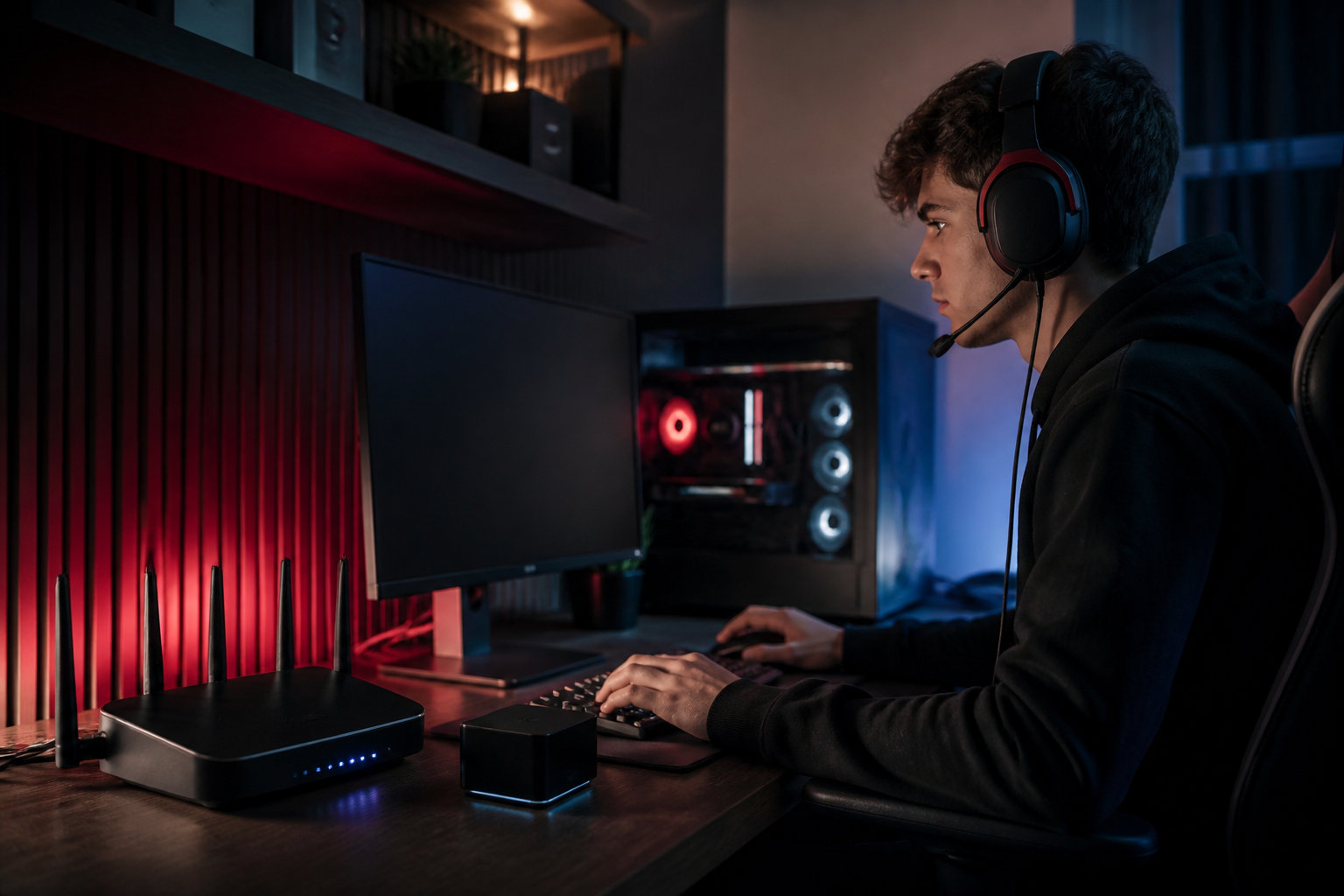
Vise un débit de 23 Mb/s minimum pour du 1080p stable. En dessous, la qualité visuelle risque de chuter violemment pendant l’action.
- Débit recommandé de 23 Mb/s pour le 1080p
- Activation du Wakeup packet pour le réveil distant
- Configuration des ports NAT/PAT sur le routeur
Asobi vs PlayStation Portal : fais le bon choix pour ta console
Mais au final, est-ce que cette solution logicielle peut vraiment détrôner l’accessoire officiel de Sony ?
Comparaison des performances et des fonctionnalités
Le Portal offre une intégration native imbattable. Cependant, le Steam Deck gagne sur la polyvalence. Tu peux alterner entre tes jeux Steam et ta bibliothèque PlayStation rapidement.
- Intégration native PS5
- Écran LCD 8 pouces
- Polyvalence Steam + PS5
- Upscaling 4K & HDR
Asobi propose l’upscaling 4K et le HDR. Ces fonctions surpassent les capacités du Portal. L’écran OLED du Deck sublime les contrastes de Hollow Knight PS5. L’autonomie reste correcte en streaming.
Le choix dépend de tes besoins. Préfères-tu un appareil dédié ou une console tout-en-un ?
Passer au pack Premium pour débloquer le 60 FPS
La version gratuite limite le flux à 30 images par seconde. C’est suffisant pour les RPG lents. Pour l’action, le manque de fluidité se fait sentir.
Le mode Premium, vendu ultérieurement sous forme de DLC, débloquera le streaming en 1080p à 60 FPS, le HDR et l’upscaling jusqu’en 4K.
Le futur DLC Premium débloquera le 60 FPS constant. Il permettra aussi de régler manuellement le débit binaire. Tu auras un contrôle total sur l’image.

Profite du PlayTest car ces options sont gratuites actuellement. Teste vite ta connexion. Le prix final reste inconnu, alors surveille la sortie du Steam Deck 2 pour la suite.
Grâce à Asobi, ton Steam Deck devient une véritable PS5 portable sans même posséder la console. Avec ton abonnement PlayStation Plus Premium, lance le PlayStation Cloud Streaming dès maintenant pour profiter de tes titres favoris en 1080p. Ne rate pas le PlayTest gratuit : transforme ton expérience de jeu et libère toute la puissance du cloud dès aujourd’hui !
FAQ
C’est quoi exactement l’appli Asobi pour le Steam Deck ?
Asobi: Remote Play est un logiciel indépendant qui transforme ton Steam Deck en une véritable machine de guerre pour le streaming PlayStation. Il te permet de diffuser tes jeux PS4 et PS5 directement sur ta console portable, avec une prise en charge native de SteamOS 3.0.
La grosse nouveauté, c’est qu’elle intègre désormais le PlayStation Cloud Streaming. Ça veut dire que tu peux jouer à des titres PS5 sans même posséder de console physique chez toi, à condition d’avoir les bons accès chez Sony.
Quels sont les prérequis pour streamer des jeux PS5 sans console ?
Pour profiter du cloud streaming sans PS5 physique, tu dois impérativement posséder un abonnement PlayStation Plus Premium actif. C’est ce palier spécifique qui débloque l’accès aux serveurs de Sony pour diffuser les jeux du catalogue directement vers ton Steam Deck.
Il te faut aussi un compte PlayStation Network (PSN) valide et, bien sûr, une connexion Internet solide. Pour une expérience fluide en 1080p, je te conseille un débit d’au moins 15 à 23 Mb/s afin d’éviter les saccades en pleine partie.
Est-ce que Asobi est une application officielle de Sony ?
Pas du tout ! Asobi est un client indépendant. Il n’est ni affilié ni approuvé par Sony Interactive Entertainment. Les développeurs ont utilisé le « reverse engineering » pour rendre l’application compatible avec les services de streaming de la marque.
C’est une alternative ultra flexible au PlayStation Portal, conçue par et pour la communauté. Elle respecte tes droits : tu dois posséder les licences des jeux ou les obtenir via ton abonnement PS Plus pour que cela fonctionne légalement.
Quelles performances je peux espérer sur mon Steam Deck ?
L’expérience de base propose du streaming en 1080p à 30 images par seconde en SDR. Le débit s’ajuste automatiquement selon la qualité de ton Wi-Fi pour garantir la stabilité de ton flux vidéo.
Si tu veux passer au niveau supérieur, une version améliorée (via un pack Premium) permet de débloquer le 60 FPS, le HDR, et même l’upscaling jusqu’en 4K sur les écrans compatibles. Tu profites aussi des retours haptiques et du gyroscope pour une immersion totale, comme si tu avais une DualSense entre les mains.
Comment installer Asobi pour commencer à jouer ?
C’est super simple : tu peux trouver une version Playtest directement sur le magasin Steam. Il te suffit de la télécharger comme n’importe quel autre jeu. Une fois lancée, tu devras lier ton compte PSN en récupérant ton Account-ID sur le site de Sony.
Pour plus de confort, je te recommande d’ajouter l’appli en tant que raccourci non-Steam. Comme ça, tu la lances directement depuis ton interface Gaming Mode habituelle sans te prendre la tête avec le mode bureau.
En tant que jeune média indépendant, CONNECTESPORT.COM a besoin de votre aide. Soutenez-nous en nous suivant et en nous ajoutant à vos favoris sur Google News. Merci !