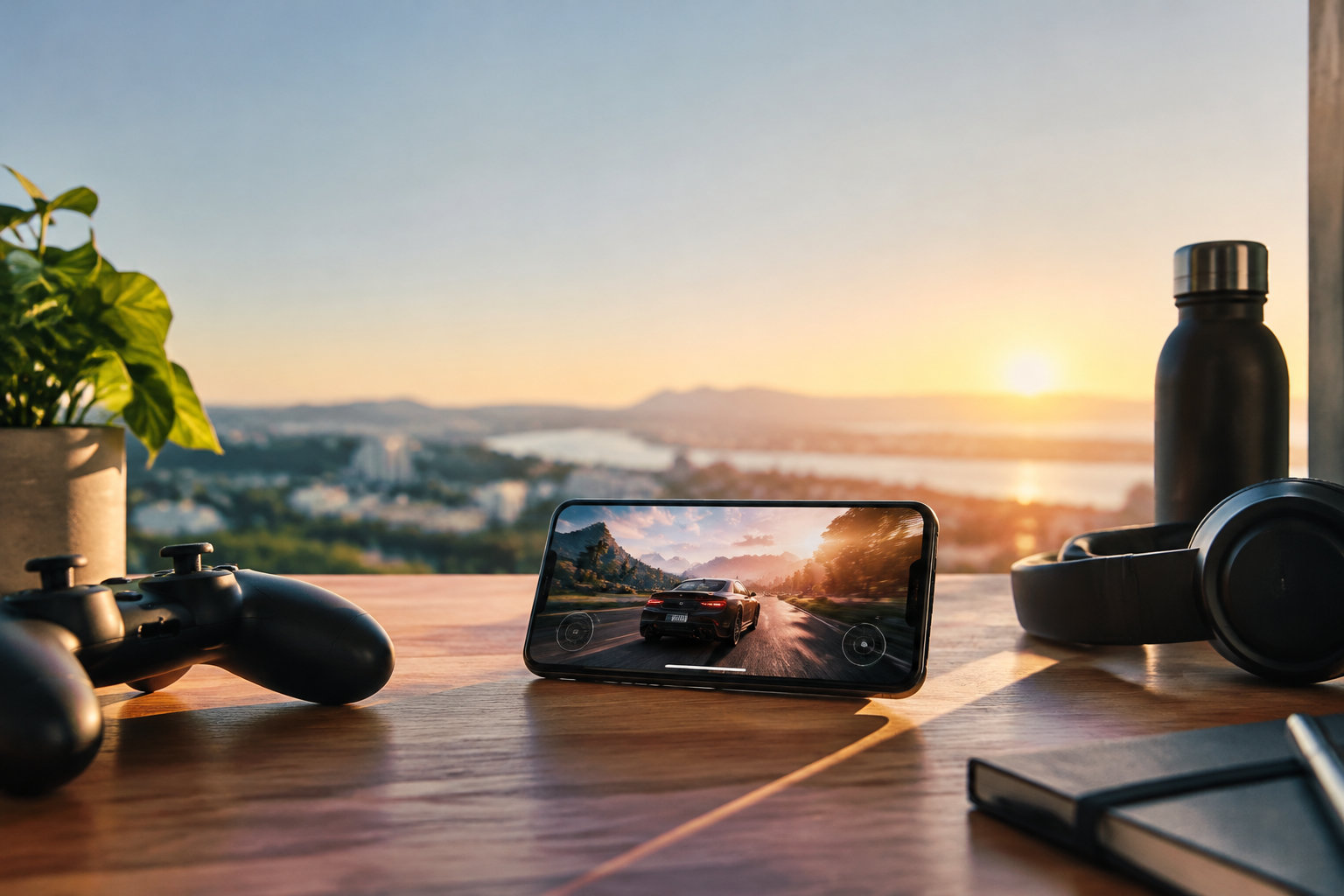


Pendant une partie, le téléphone travaille sans relâche.
Vous voulez terminer le match sans chercher une prise ? Cet article vous montre comment optimiser la batterie de votre smartphone pour le gaming, sans perdre en fluidité.
Réduire la charge graphique sans nuire à la jouabilité
Ajuster les réglages dans le jeu
Les résolutions élevées, les ombres détaillées et les effets avancés sollicitent le processeur et la puce graphique. La consommation augmente donc rapidement.
La fréquence d’images reste le réglage le plus efficace. La plupart des jeux mobiles ciblent 30 ou 60 images par seconde. Un écran réglé à 120 Hz consomme davantage si le jeu reste limité à 60 images par seconde.
Pour un jeu compétitif comme Call of Duty : Mobile ou League of Legends : Wild Rift, privilégiez 60 images par seconde avec une qualité graphique moyenne. La fluidité facilite le suivi des mouvements et réduit la latence d’affichage.
Pour un jeu solo, de stratégie ou au tour par tour, 30 images par seconde suffisent. Réduisez aussi les ombres, les effets de profondeur et la résolution, si le jeu les propose.
Un plafond d’images stable chauffe moins qu’une fréquence libre, qui sollicite le processeur en continu. Évitez donc le mode « Ultra » si l’autonomie compte avant tout.
Régler la fréquence de l’écran
Sur Android :
- Ouvrez Paramètres, puis Écran ou Affichage.
- Repérez la fréquence de rafraîchissement, souvent intitulée « Fluidité des mouvements ».
- Choisissez 60 Hz pour les jeux peu exigeants.
- Optez pour un mode adaptatif si le jeu exploite réellement 90 ou 120 Hz.
Les smartphones Samsung intègrent Game Booster. L’outil surveille la température et la mémoire. Il propose ensuite des profils qui arbitrent entre performances, autonomie et stabilité.
Diminuer la consommation de l’écran
L’écran reste allumé pendant toute la session. Une luminosité élevée augmente sa consommation, surtout sur un écran OLED ou AMOLED de grande taille.
Réglez la luminosité au niveau le plus bas qui permet de distinguer adversaires, interfaces et zones sombres. En extérieur, augmentez-la uniquement si la lisibilité l’exige.
Le mode sombre réduit la consommation sur les écrans OLED et AMOLED, car les pixels noirs émettent peu ou pas de lumière. Son effet reste limité sur un écran LCD, dont le rétroéclairage fonctionne en permanence.
Limiter les applications en arrière-plan et choisir le bon mode d’économie
Identifier les applications gourmandes
Sur iPhone, ouvrez Réglages, puis Batterie. La rubrique d’utilisation classe les applications les plus consommatrices. Elle sépare la part utilisée à l’écran, celle en arrière-plan et celle dans une zone mal couverte.
Sur iPhone, l’Actualisation en arrière-plan se règle dans Réglages, Général. Limitez-la au Wi-Fi ou désactivez-la pour les applications secondaires.
Les modes de jeu bloquent les notifications. Sur Samsung, Game Booster surveille la température et la mémoire, puis propose des profils qui arbitrent entre performances, autonomie et stabilité.
Activer le mode d’économie adapté
Activez l’économie d’énergie sous 20 ou 30 % de batterie, si vous devez finir une session sans chargeur. Ce mode réduit l’activité en arrière-plan, la luminosité et certains effets.
Pour un jeu compétitif, évitez ce mode avant une partie classée. Il peut réduire la fréquence d’images ou la puissance du processeur. Réservez-le à un jeu solo.
Sur iPhone, le chemin passe par Réglages, Batterie, puis Mode Économie d’énergie. Le mode se désactive seul au-delà de 80 % de charge.
Avant une session de jeu
- Ouvrir Réglages, puis Batterie, pour repérer les applications gourmandes.
- Limiter l’Actualisation en arrière-plan au Wi-Fi sur iPhone.
- Activer le mode de jeu pour bloquer les notifications.
- Vérifier si le mode Économie d’énergie réduit la fréquence d’images avant une partie classée.
Réseau et chaleur : préserver l’autonomie et la batterie
Choisir une connexion stable
Le Wi-Fi sollicite généralement moins la batterie qu’une connexion mobile lors des jeux en ligne, surtout si le téléphone reste proche de la box. Privilégiez-le quand la réception est bonne.
Évitez le mode Avion pendant une partie en ligne. Il coupe les connexions mobiles et les services réseau nécessaires au jeu. Le Wi-Fi peut être réactivé séparément, mais le mode Avion ne garantit alors pas une connexion stable.
Pour limiter la chauffe :
- Retirez une coque épaisse si le téléphone chauffe fortement.
- Placez l’appareil dans un endroit ventilé.
- Baissez la luminosité ou la fréquence d’images.
Ne posez pas l’appareil contre une source froide, car la condensation peut l’endommager.
Préserver la batterie pendant la recharge
Pour une recharge plus rapide et moins chaude, limitez l’utilisation pendant la charge. Employez un adaptateur compatible. Évitez de jouer avec un téléphone très chaud branché sur le secteur.

Sur iPhone 15 et modèles ultérieurs, ouvrez Réglages, puis Batterie, puis Recharge. Fixez une limite entre 80 et 100 %, par paliers de 5 %. Une limite à 80 ou 90 % convient si le téléphone reste souvent branché.
Sur Google Pixel, ouvrez Batterie, puis Optimisation de la recharge. Le menu propose la recharge adaptative ou une limite à 80 %. Le téléphone peut toutefois faire ponctuellement une charge complète. Cela lui permet de garder des estimations précises.
Pour préserver la batterie sans gêner vos parties, commencez par la fréquence d’images, qui reste le réglage le plus efficace. Adaptez ensuite la luminosité et le mode d’économie au type de jeu, car un jeu compétitif et un jeu solo n’imposent pas les mêmes priorités.
Foire aux questions
Comment vérifier l’état de santé de la batterie d’un iPhone ?
Ouvrez Réglages, puis Batterie, et touchez État de santé de la batterie.
Vous y lisez la capacité maximale et, selon le modèle, le nombre de cycles.
Faut-il fermer toutes les applications avant de jouer ?
Non, fermer toutes les applications récentes ne réduit pas forcément la consommation.
Sur iPhone, une application suspendue n’utilise pas de ressources, sauf si elle exécute une tâche autorisée en arrière-plan.
Comment redonner vie à une batterie de téléphone ?
Les réglages ralentissent la décharge, mais ils ne restaurent pas la capacité chimique perdue.
Si l’état de santé signale une capacité fortement réduite, un remplacement par un service agréé permet de retrouver une capacité de batterie proche de celle d’origine.
Une recharge partielle abîme-t-elle la batterie ?
Non, une recharge partielle n’endommage pas la batterie lithium-ion.
La recharge optimisée et la limite de charge réduisent le temps passé à 100 %, ce qui ralentit le vieillissement.
Pourquoi le téléphone chauffe-t-il pendant une partie ?
Le processeur, la puce graphique, l’écran et la connexion réseau travaillent en même temps.
La chaleur augmente avec une forte luminosité, un jeu en 3D ou un signal mobile faible, et davantage pendant la recharge.
En tant que jeune média indépendant, CONNECTESPORT.COM a besoin de votre aide. Soutenez-nous en nous suivant et en nous ajoutant à vos favoris sur Google News. Merci !