

Votre portable met une seconde de trop à ouvrir le menu Démarrer ? Le coupable est peut-être un simple effet visuel.
Voici comment désactiver les effets de transparence dans Windows 11, et gagner en fluidité et en autonomie. Pas à pas, c’est très simple !
Désactiver les effets de transparence : un gain de fluidité insoupçonné sur Windows 11
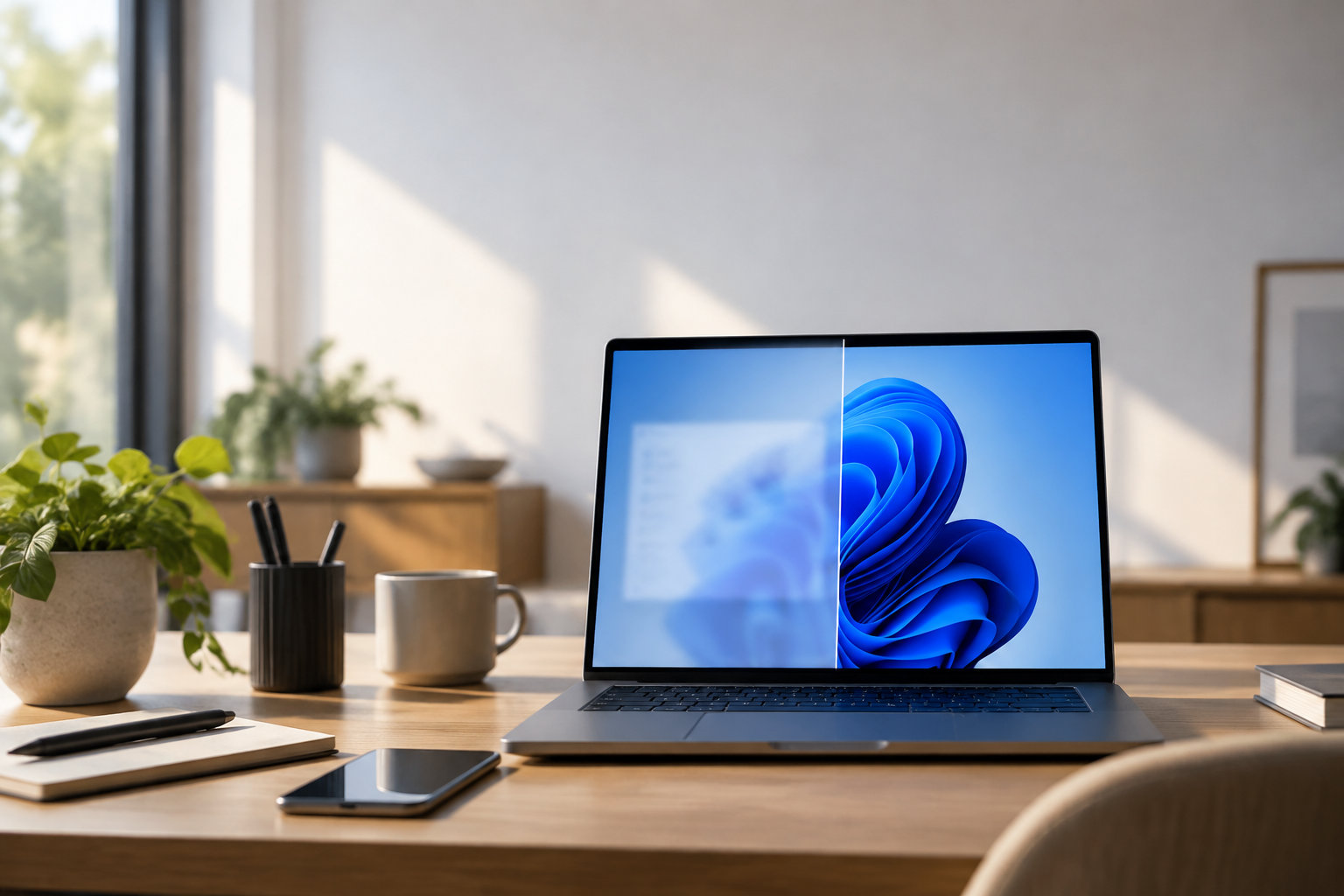
Imaginez votre menu Démarrer au fond légèrement flou. La barre des tâches laisse deviner le papier peint, et les menus semblent flotter au-dessus du bureau. Joli, non ?
Ce rendu vient du Fluent Design, le langage visuel de Windows 11. Sur un ancien portable, cette belle couche peut peser lourd sur le processeur graphique.
Les effets concernés
Le coupable porte un nom étrange : Acrylic. C’est un verre dépoli numérique. Il mélange la couleur de la fenêtre, le fond d’écran et parfois ce qui se trouve derrière. Windows l’utilise dans les menus volants, les menus contextuels et quelques surfaces temporaires.
Le bouton Effets de transparence coupe ces surfaces translucides. Elles deviennent opaques et unies. Vous perdez le verre dépoli, mais les menus gagnent en lisibilité sur un fond chargé.
Attention : ce réglage agit sur les effets visuels de Windows. Il touche aussi les applications qui suivent ses préférences. Une appli qui impose son propre style gardera donc une apparence particulière.
Les conséquences visibles
Pourquoi ça coince ? Chaque surface Acrylic oblige la carte graphique à superposer des couches. Elle applique un flou et recalcule tout pendant les mouvements. Microsoft parle de tâche GPU-intensive, c’est-à-dire très gourmande en puce graphique.
Sur un mini PC ou un vieux portable, le résultat tombe vite : de petits à-coups. Ils surgissent à l’ouverture du menu Démarrer, à l’affichage d’un menu contextuel ou quand vous déplacez plusieurs fenêtres d’un geste rapide.
Et la batterie ? Elle peut en profiter, mais le gain varie selon le matériel, la luminosité et le mode d’alimentation. Rien n’est garanti.
À noter : Windows coupe déjà ces effets quand l’économiseur de batterie s’active. Le réglage manuel garde simplement une interface plus légère en mode normal.
Le gain attendu, et ses limites
Soyons clairs : vous ne transformez pas un vieux PC en machine de jeu avec un seul interrupteur. Vous retirez une couche graphique qui ralentit surtout les interactions courantes. Sur une machine récente, dotée d’un bon processeur graphique, la différence reste souvent discrète.
Une fluidité parfois plus directe
Le premier changement se sent dans les menus, pas dans les logiciels lourds. Le menu Démarrer s’ouvre avec moins de hoquets. Les arrière-plans gagnent en netteté, et les fenêtres paraissent moins chargées.
Pour mesurer l’effet, faites un test avant de toucher à quoi que ce soit.
Ouvrez trois fois le menu Démarrer, affichez plusieurs menus contextuels et déplacez une fenêtre pendant quelques secondes. Notez les saccades, puis refaites exactement la même séquence après le réglage.
L’autonomie peut progresser légèrement, sans promesse chiffrée de la part de Windows. Une vidéo en haute définition, un navigateur bourré d’onglets ou une forte luminosité pèsent bien davantage.
Ce que le réglage ne change pas
Désactiver la transparence ne libère pas de mémoire vive. Elle ne remplace pas un disque plus rapide et n’accélère pas les calculs d’une application. Elle allège une partie du rendu visuel, rien de plus.
Les Effets d’animation forment un réglage distinct. Ils gèrent les transitions, les fondus et les mouvements. Les couper ne revient donc pas à désactiver la transparence.
Enfin, les applications lancées dès la connexion pèsent aussi lourd. Elles ralentissent le démarrage. Elles continuent parfois de consommer des ressources après l’apparition du bureau.
Comment désactiver les effets de transparence dans Windows 11 ?
Avant de commencer, faites un petit test. Ouvrez le menu Démarrer, regardez la barre des tâches, puis affichez un menu contextuel. Ce changement ne touche que l’interface. Vos fichiers et vos applications restent intacts.
Le chemin le plus rapide
- Sélectionnez Personnalisation, puis Couleurs. C’est ici que se règlent les teintes et l’apparence générale du bureau.
- Désactivez Effets de transparence. Les arrière-plans deviennent plus opaques, et le verre dépoli disparaît des surfaces concernées.
- Vérifiez le menu Démarrer et la barre des tâches. Ouvrez un menu contextuel, puis déplacez une fenêtre : les arrière-plans doivent paraître plus pleins.
- Réactivez le bouton si le résultat ne vous plaît pas. Le réglage est réversible, sans réinstallation ni redémarrage complet.
Les intitulés changent selon la version de Windows 11 et la langue. Si vous ne trouvez pas Personnalisation, passez par Accessibilité, puis Effets visuels. Effets de transparence s’y trouve, juste à côté d’Effets d’animation.
Les réglages qui complètent le test
Désactivez ensuite Effets d’animation dans Paramètres, Accessibilité, Effets visuels. Comparez l’ouverture du menu Démarrer et la réduction d’une fenêtre. La transition disparaît et la réponse paraît plus vive.
Pour alléger le démarrage, faites un clic droit sur Démarrer, puis ouvrez le Gestionnaire des tâches et l’onglet Démarrage. Repérez les programmes inutiles dès la connexion, comme certains lanceurs ou outils de synchronisation.
Ne désactivez que les programmes dont vous connaissez le rôle. Les composants liés à la sécurité, aux pilotes ou au matériel doivent rester actifs.
Testez ensuite les changements dans cet ordre :
- Transparence seule ;
- Animations seules ;
- Applications au démarrage.
Attendez quelques minutes après chaque modification. Répétez ensuite la même séquence dans le menu Démarrer.
Recherchez Ajuster l’apparence et les performances de Windows dans le menu Démarrer. Dans l’onglet Effets visuels, l’option Ajuster afin d’obtenir les meilleures performances désactive un ensemble plus large d’effets, ombres comprises.
Alors, à vous de jouer ! Ouvrez Personnalisation, puis Couleurs, et désactivez Effets de transparence. Refaites le test du menu Démarrer : si les hoquets disparaissent, gardez le réglage. Sinon, réactivez-le sans crainte.
Foire aux questions
Les effets de transparence changent-ils avec le mode sombre ?
Oui. Le réglage garde le thème que vous avez choisi, clair ou sombre. Seules les surfaces translucides deviennent opaques, avec des arrière-plans plus pleins.
Pourquoi certains éléments gardent-ils une couleur inspirée du fond d’écran ?
Ces éléments utilisent le matériau Mica, une surface opaque conçue pour reprendre discrètement les couleurs de votre bureau. Il ne fonctionne pas comme Acrylic : son rendu ne repose pas sur un effet de verre dépoli.
Le réglage concerne-t-il aussi les menus des applications ?
Oui, mais seulement pour les applications qui respectent les préférences de transparence de Windows. Une appli qui utilise son propre moteur graphique peut garder ses effets, car le bouton système ne modifie pas chaque interface indépendante. Si un menu de ce type reste translucide, c’est cette appli qui en est la cause.
Que faire si l’interface reste saccadée après la modification ?
Testez séparément les effets d’animation et les applications lancées au démarrage. Ces deux éléments peuvent ajouter des transitions ou une activité en arrière-plan, même avec la transparence désactivée. Modifiez un réglage à la fois, puis refaites le même test dans le menu Démarrer.
En tant que jeune média indépendant, CONNECTESPORT.COM a besoin de votre aide. Soutenez-nous en nous suivant et en nous ajoutant à vos favoris sur Google News. Merci !