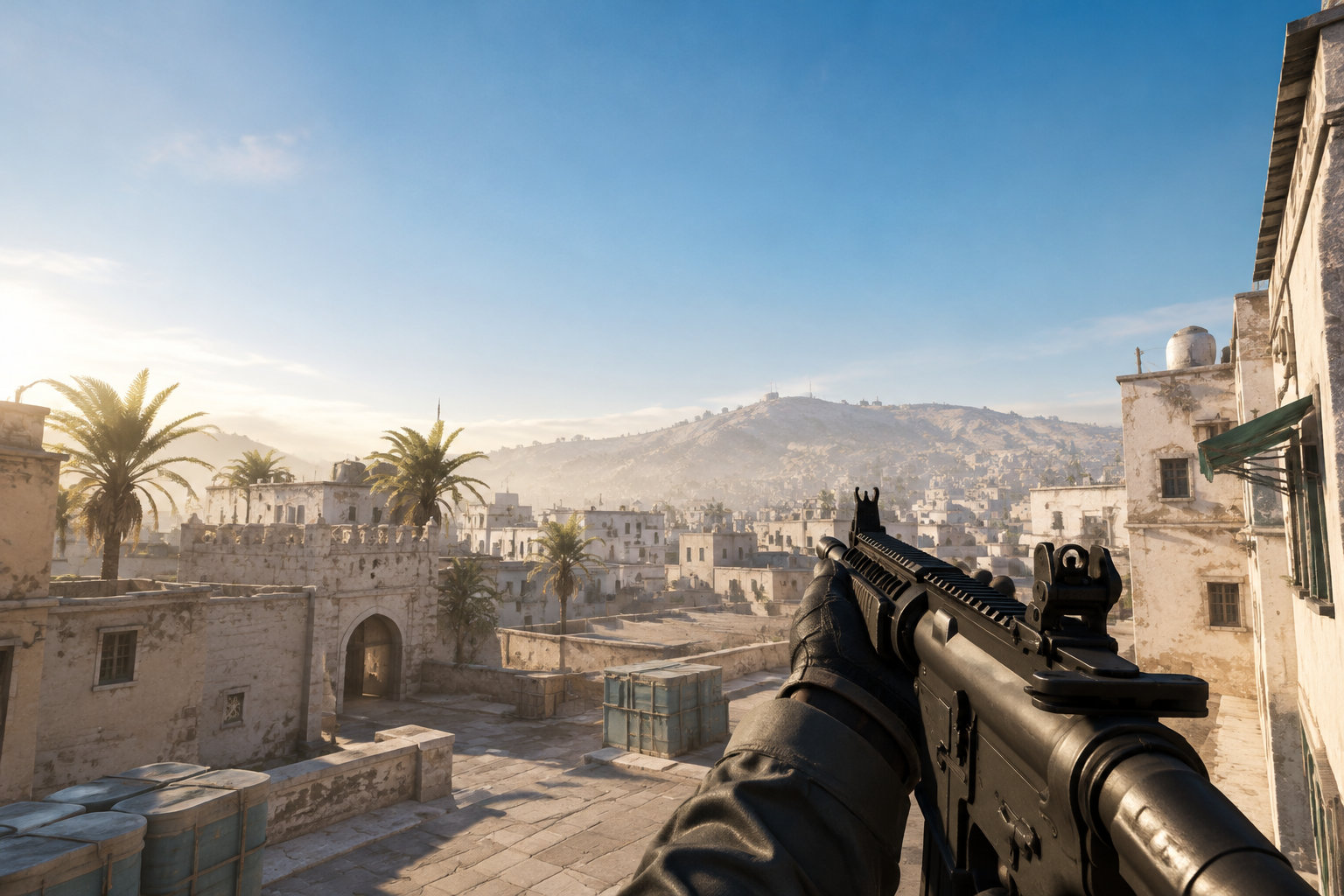


Dans une partie chargée, les fumigènes et les échanges de tirs font chuter les FPS. Par moments, la moyenne affichée ne montre pas ces baisses brèves.
Cet article présente les réglages à modifier pour optimiser les FPS de CS2 en 2026.
Résolution : le réglage qui peut faire gagner le plus de FPS
Choisir la résolution adaptée
La résolution fixe le nombre de pixels calculés par la carte graphique à chaque image. Une définition plus basse allège la charge du GPU. L’effet est net lorsque le GPU limite les performances.
Le format 16:9 conserve le champ de vision standard de CS2. Les réglages courants sont 1920 × 1080, 1600 × 900 et 1280 × 720. Ils gardent une image large, mais demandent davantage de calculs en haute définition.
Le format 4:3 affiche moins de pixels sur un écran 16:9. Les modèles paraissent plus larges en mode étiré, tandis que les côtés de l’image couvrent une zone plus réduite.
Passer de 1920 × 1080 à 1280 × 960 réduit d’environ 41 % le nombre de pixels calculés. Le gain réel dépend ensuite du processeur, de la carte graphique et de la scène affichée.
Une configuration limitée par le processeur gagne peu de FPS après une baisse de résolution. Le GPU attend déjà les données du CPU. Réduire le nombre de pixels ne supprime pas ce facteur limitant.
Pour mesurer la différence, testez les mêmes réglages sur une carte d’entraînement. Reprenez ensuite en partie avec plusieurs joueurs, des fumigènes et des effets. Les FPS moyens ne montrent pas les baisses brèves qui nuisent à la fluidité.
Pour commencer, 1920 × 1080 convient à un écran 16:9 et à une carte graphique capable de maintenir la fréquence de l’écran. 1280 × 960 en 4:3 constitue un point de départ pour rechercher davantage de FPS.
Configurer l’affichage étiré
Dans CS2, le format se règle ainsi :
- Ouvrez Paramètres, Vidéo, puis Format d’image.
- Choisissez Normal 4:3 et définissez une résolution comme 1280 × 960.
Ce réglage prépare le signal. Il ne garantit pas encore l’étirement sur tout l’écran.
La mise à l’échelle par le GPU agrandit l’image avant son envoi à l’écran. Le mode Plein écran étire l’image pour remplir la dalle, même si la résolution diffère de la résolution native. Le mode Conserver les proportions ajoute des bandes noires sur les côtés.
Sur une carte AMD, ouvrez AMD Software, puis Affichage. Activez Mise à l’échelle GPU et choisissez le mode Panneau complet pour étirer le 4:3 sur un écran large.
Vérifications après le changement
- Vérifier la netteté des textes.
- Vérifier la netteté du viseur.
- Vérifier la netteté des modèles éloignés.
Attention : si l’image devient trop floue, repassez en 16:9 ou utilisez 1440 × 1080 en 4:3 pour conserver davantage de détails.
Options vidéo avancées : quoi baisser en priorité
Réduire la charge du GPU
Ouvrez Paramètres, Vidéo, puis Vidéo avancée. Modifiez un seul réglage à la fois. Mesurez les FPS moyens et les baisses pendant une scène chargée. Cette méthode identifie le paramètre qui limite réellement la machine.
L’anticrénelage multisample, ou MSAA, lisse les contours des objets. Les niveaux élevés sollicitent davantage le GPU. CMAA2 demande en général moins de ressources, mais lisse moins l’image.
Le niveau de détail des shaders agit sur les surfaces, les matériaux et certains effets de lumière. Passez-le sur Bas si la carte graphique atteint une utilisation proche de 100 %.
Le niveau de détail des particules touche les fumigènes, les explosions et les effets visuels. Une valeur basse réduit le travail graphique quand plusieurs effets apparaissent en même temps.
L’occlusion ambiante ajoute des ombres de contact entre les objets et sollicite le GPU. Le réglage Désactivé réduit cette charge graphique et donne la priorité aux images par seconde.
FidelityFX Super Resolution, ou FSR, reconstruit une image à partir d’une définition interne plus basse.
À résolution 1280 × 960, commencez avec FSR désactivé. Le nombre de pixels à calculer est déjà élevé. Testez ensuite le mode de qualité le plus élevé si les performances restent insuffisantes.
À résolution native 1920 × 1080 ou 2560 × 1440, FSR peut augmenter les FPS sur une carte limitée par le GPU. Il est moins pertinent si le processeur limite les performances.
Le HDR propose généralement les modes Qualité et Performance. Le mode Performance réduit certains calculs. Le mode Qualité garde un rendu plus détaillé. Testez les deux dans une zone sombre et pendant une fumigène.
Préserver la visibilité
La qualité globale des ombres agit sur la précision des ombres et leur distance d’affichage. Le niveau Bas augmente la marge de performance, mais réduit la définition des zones ombrées.
Le niveau de détail des modèles et des textures agit sur la finesse des objets et des personnages. Baissez d’abord les shaders, les ombres et l’anticrénelage. Ne touchez aux textures qu’ensuite, si la mémoire vidéo reste disponible.
Un profil de départ peut utiliser :
- l’anticrénelage CMAA2
- les shaders sur Bas
- les particules sur Bas
- l’occlusion ambiante désactivée
- les ombres sur Bas
- le Boost Player Contrast activé
Les textures et le filtrage peuvent rester sur un niveau moyen ou élevé si le GPU conserve de la marge.
Plein écran, fréquence d’affichage et synchronisation
Régler le mode d’affichage
Le plein écran réserve l’affichage à CS2. Le plein écran fenêtré facilite le retour vers les autres applications. Selon la configuration de Windows, il peut toutefois ajouter une étape de composition.
Pour une latence plus régulière, choisissez le plein écran. Gardez le plein écran fenêtré si vous changez souvent d’application et si vos mesures ne montrent pas de baisse de performances.
Sous Windows, la fréquence se règle ainsi :
- Ouvrez Paramètres, Système, Affichage, puis Affichage avancé.
- Sélectionnez l’écran utilisé et choisissez sa fréquence maximale disponible, comme 144 Hz, 240 Hz ou 360 Hz.
Windows 11 peut activer le taux de rafraîchissement dynamique, ou DRR. Sur un écran compatible, cette fonction ajuste automatiquement la fréquence. Vérifiez que l’écran utilise sa fréquence maximale disponible pour CS2.
Choisir une synchronisation
La synchronisation verticale, ou V-Sync, attend le prochain rafraîchissement de l’écran. Elle réduit le déchirement de l’image. Seule, elle peut toutefois augmenter la latence.
G-Sync et FreeSync sont des synchronisations adaptatives. Elles ajustent la fréquence de l’écran au rythme des images produites par le jeu. Cela vaut surtout lorsque les FPS descendent sous la fréquence maximale.
Associez G-Sync, V-Sync et NVIDIA Reflex. Cette combinaison limite les FPS légèrement sous la fréquence de l’écran. Le déchirement et la latence diminuent.
Pour FreeSync, activez la fonction dans AMD Software. Pour G-Sync, activez-la dans le panneau de configuration NVIDIA. Vérifiez ensuite dans CS2 que la synchronisation adaptative fonctionne.
Tester les FPS et régler leur limite
Mesurer les performances
Pour afficher les FPS, passez par la console :
- Dans Paramètres, Jeu, activez Activer la console développeur, puis choisissez Oui.
- Appuyez sur la touche configurée pour ouvrir la console.
- Saisissez
cl_showfps 1.
Comparez la moyenne, la valeur minimale et la régularité de l’affichage. Une moyenne élevée avec des chutes fréquentes donne parfois une sensation moins stable. Un plafond plus bas mais constant peut être préférable.
Régler le plafond de FPS
La commande fps_max définit la limite supérieure des FPS en jeu. fps_max 0 désactive la limite, tandis qu’une valeur comme fps_max 240 fixe le plafond à 240 images par seconde.
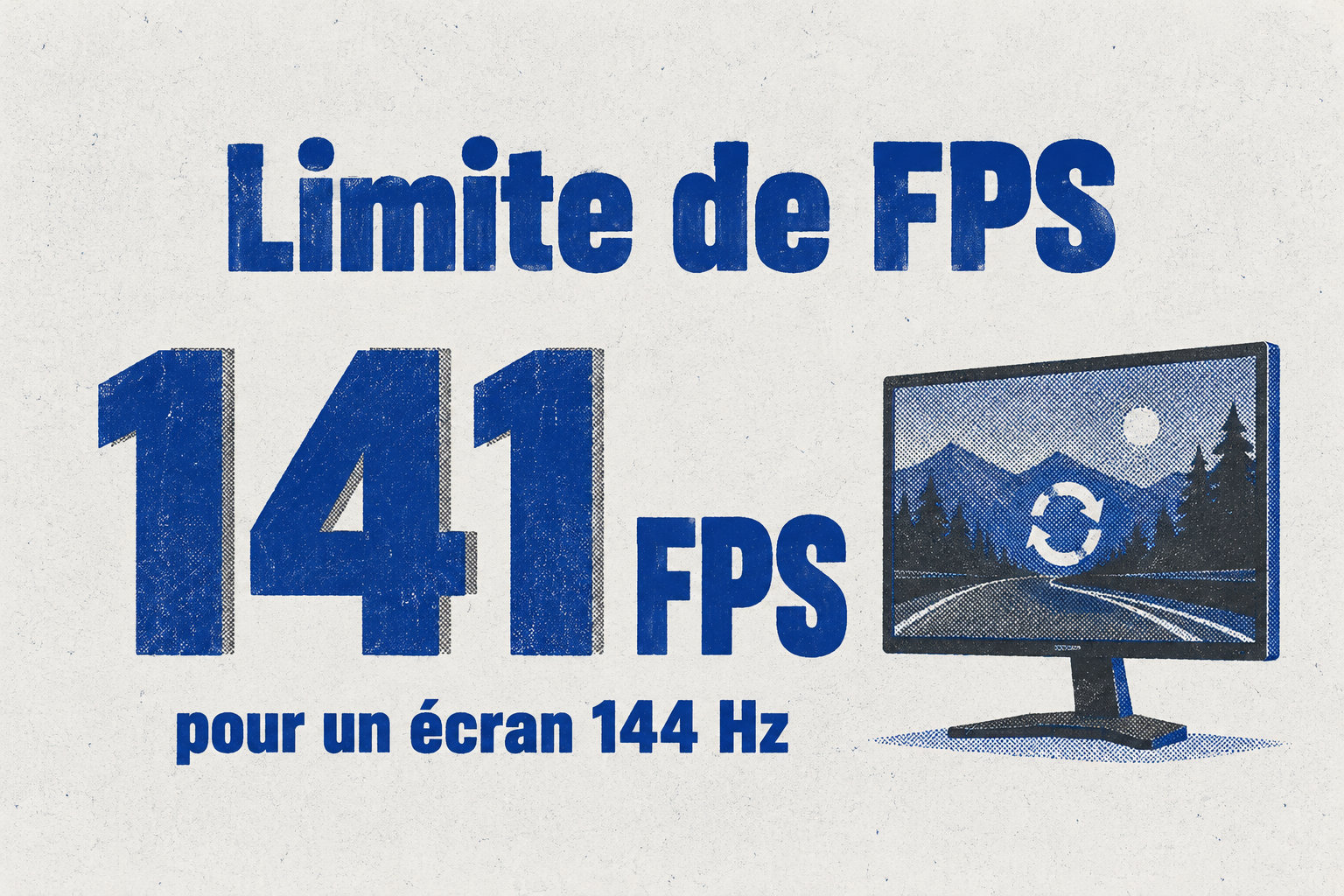
Avec la synchronisation adaptative, fixez une limite sous la fréquence maximale. Sur un écran 144 Hz, choisissez une limite proche de 141 FPS. Cette valeur maintient les FPS légèrement sous la fréquence de l’écran.
Sans synchronisation adaptative, testez fps_max 0, puis une limite fixe comme 240 ou 300 FPS. Gardez la valeur qui offre les temps d’image les plus réguliers dans une partie chargée.
NVIDIA Reflex et latence : un réglage distinct des FPS
La latence système mesure le délai entre l’action sur la souris et l’affichage du résultat. NVIDIA Reflex agit sur la file de rendu entre le processeur et le GPU. Il n’augmente pas automatiquement le nombre de FPS.
Reflex est surtout utile quand le GPU est fortement sollicité. Il réduit le nombre d’images que le processeur prépare à l’avance. La file d’attente diminue, ce qui peut réduire la latence système.
Dans CS2, ouvrez Paramètres, Vidéo, Vidéo avancée, puis NVIDIA Reflex Low Latency. Choisissez Activé avec une carte graphique compatible.
Le mode Activé avec Boost maintient des fréquences GPU plus élevées. Il peut réduire davantage la latence. En contrepartie, la consommation électrique augmente et les FPS peuvent légèrement diminuer.
Sur une carte NVIDIA compatible, Reflex agit directement sur la file de rendu de CS2. Il réduit cette file et peut diminuer la latence système. Évitez de cumuler Reflex et le mode faible latence du pilote sans mesurer leur effet.
Si les baisses de FPS persistent
Contrôler les fichiers et les pilotes
Si CS2 affiche des textures manquantes ou plante, redémarrez le PC. Ouvrez ensuite Steam. Dans la bibliothèque, faites un clic droit sur CS2 et ouvrez les propriétés. Sélectionnez Fichiers installés, puis Vérifier l’intégrité des fichiers.
La vérification dure plusieurs minutes. Steam compare l’installation locale et remplace les fichiers manquants ou incorrects. Un fichier signalé comme non validé ne demande pas forcément d’action.
Après une mise à jour du pilote graphique, deux actions reconstruisent le cache des shaders :
- Sur AMD Software, utiliser l’option de réinitialisation du cache dans les réglages graphiques.
- Sous Windows, nettoyer le Cache de nuanceurs DirectX pour forcer une nouvelle compilation au prochain lancement.
Vérifications avant de modifier les réglages
- Vérifier l’intégrité des fichiers depuis les propriétés du jeu dans Steam.
- Réinitialiser le cache des shaders après une mise à jour du pilote graphique.
- Nettoyer le Cache de nuanceurs DirectX sous Windows si les saccades persistent.
Isoler les conflits logiciels
Désactivez temporairement les superpositions de Steam, NVIDIA, AMD et Discord. Désactivez aussi les logiciels de capture. Relancez ensuite CS2 après un seul changement. Vous identifiez ainsi l’application qui modifie les performances.
Les outils d’enregistrement, les navigateurs ouverts et les logiciels de surveillance consomment des ressources. Ils utilisent le processeur, le GPU ou la mémoire vidéo. Fermez-les pendant le test si la machine manque de ressources.
Si les baisses persistent, réduisez progressivement :
- la résolution
- l’anticrénelage
- les shaders
- les particules
- les ombres
Notez le résultat après chaque changement. Vous évitez ainsi de modifier plusieurs causes à la fois.
Le bon réglage dépend de votre machine et de votre écran. Pour trancher entre deux valeurs, retenez celle qui offre les temps d’image les plus réguliers dans une partie chargée, plutôt que la moyenne de FPS la plus haute.
Foire aux questions
Quelle carte graphique faut-il pour jouer à CS2 ?
CS2 prend en charge les cartes AMD et NVIDIA compatibles avec Vulkan. La compatibilité dépend de l’architecture et du pilote graphique installés.
Le nombre de FPS dépend aussi du processeur, de la mémoire et des réglages graphiques.
Comment savoir si le problème vient du GPU ou du processeur ?
Observez l’utilisation du GPU pendant une baisse de FPS, avec un logiciel de surveillance.
Une utilisation proche de 100 % indique une limite graphique. Une utilisation faible avec des FPS bas oriente plutôt vers le processeur, les logiciels actifs ou la scène affichée.
En tant que jeune média indépendant, CONNECTESPORT.COM a besoin de votre aide. Soutenez-nous en nous suivant et en nous ajoutant à vos favoris sur Google News. Merci !