

Votre disque se remplit sans raison apparente. Un utilisateur a découvert que le logiciel Corsair iCUE occupait près de 124 Go sur son SSD.
D’où vient ce poids ? Voici comment le trouver, et le libérer sans perdre vos réglages.
Iкue, le logiciel qui grignote votre SSD sans prévenir
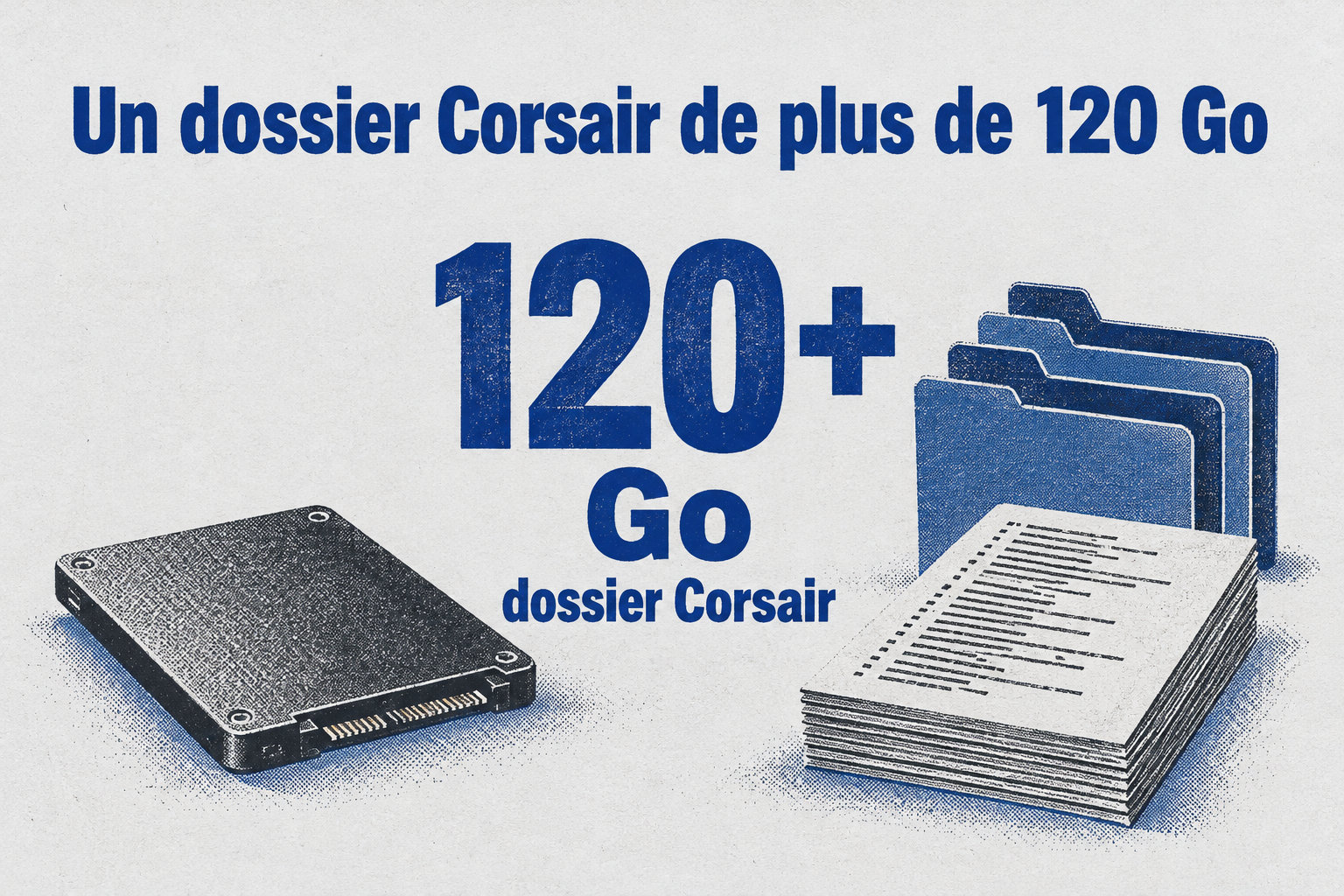
Imaginez : vous ouvrez l’explorateur de fichiers et découvrez un dossier Corsair de plus de 120 Go. Ce n’est pas une erreur. Sous Windows 11, un joueur a vraiment trouvé ce poids sur son SSD, à cause d’anciennes versions d’iCUE et d’un journal texte devenu gigantesque.
Un centre de commande pour votre PC
CORSAIR iCUE, c’est le centre de commande de votre PC. Il gère l’éclairage RGB, vos profils, les périphériques Corsair et certaines fonctions de refroidissement.
Ce confort a un prix. Le logiciel peut grossir sans que personne ne le remarque.
Les fichiers qui font exploser le compteur
Le coupable se cache d’abord du côté des mises à jour. Certaines installations gardent les anciennes versions au lieu de les effacer. Chaque passage peut ajouter plusieurs centaines de mégaoctets.
Il y a aussi les journaux, ces fichiers texte qui consignent chaque événement et chaque erreur du logiciel. Dans plusieurs signalements, l’un d’eux dépasse les dizaines de gigaoctets. De gros dossiers Corsair s’installent aussi dans C:\ProgramData\Corsair\ et dans AppData.
Plus inquiétant encore, une boucle d’écriture a été observée sous Windows 11 Pro. iCUE réécrit sans cesse ses fichiers de configuration et ses journaux, à près de 1 Go par heure. Si cela continue, le total atteint environ 8,7 To écrits en un an.
Repérer le coupable en quelques minutes
Installez WizTree ou WinDirStat, puis analysez le SSD concerné. Ces outils classent dossiers et fichiers par taille. Un ancien installateur, un .log ou un fichier de configuration anormalement lourd se remarque tout de suite.
Ce qu’il faut repérer
- Repérez un ancien installateur d’iCUE encore présent sur le disque.
- Repérez un fichier .log de plusieurs gigaoctets.
- Repérez un fichier de configuration anormalement lourd.
- Repérez plusieurs versions empilées dans le même dossier.
Comparez ensuite ce que vous voyez avec votre installation réelle. Plusieurs versions empilées et un journal de plusieurs gigaoctets trahissent un problème de stockage. Ce n’est pas un logiciel simplement volumineux.
Libérer de l’espace sans perdre vos profils
Sauvegardez vos réglages avant toute suppression
Un profil iCUE garde vos effets lumineux, vos attributions de touches et parfois vos macros. Exportez-le au format .cueprofile. Copiez-le ensuite sur un autre disque ou dans votre espace cloud.
Dans iCUE, la manipulation tient en quatre gestes :
- Ouvrez le menu du profil.
- Choisissez Importer / Exporter.
- Sélectionnez Exporter.
- Enregistrez le fichier.
Vous pouvez exporter le profil complet. Vous pouvez aussi n’exporter que ses effets et ses attributions.
Fermez ensuite iCUE depuis la zone de notification. Puis, dans le Gestionnaire des tâches, arrêtez les processus Corsair encore actifs. Ainsi, aucun journal ne sera recréé pendant le nettoyage.
Ciblez les dossiers vraiment volumineux
Commencez par C:\ProgramData\Corsair\. Passez ensuite aux dossiers Corsair de C:\Users\votre_nom\AppData\Local\ et de C:\Users\votre_nom\AppData\Roaming\. Ne supprimez jamais un dossier seulement parce qu’il porte le nom Corsair. Vérifiez d’abord sa taille et son contenu.
Gardez vos fichiers .cueprofile exportés, et n’effacez pas les dossiers de vos profils actifs tant que la sauvegarde n’est pas contrôlée.
Avant de toucher au moindre dossier
- Profil exporté en .cueprofile et copié hors du PC
- Sauvegarde contrôlée avant toute suppression
- Dossier vérifié un par un, taille et contenu compris
Relancez WizTree ou WinDirStat après le nettoyage. L’espace récupéré doit apparaître tout de suite.
Téléchargez le nouvel installateur sur la page officielle de Corsair et lancez-le. Redémarrez le PC, puis réimportez votre fichier .cueprofile. Contrôlez enfin l’espace libre : les anciennes versions et les journaux ne doivent pas revenir.
Télécharger, mettre à jour et choisir votre solution RGB
Installez iCUE depuis la source officielle
Imaginez : quelques clics suffisent pour installer le logiciel. Rendez-vous sur la page Logiciel iCUE de Corsair. Lancez l’installateur Windows, puis redémarrez le PC.
Pour vérifier la version, ouvrez les paramètres d’iCUE. Cherchez la rubrique des mises à jour. Sélectionnez chaque périphérique, puis cliquez sur Rechercher les mises à jour dans ses paramètres.
RGB léger ou contrôle complet ?

Gardez iCUE si vous utilisez un watercooling, un contrôleur Corsair ou des profils avancés. Si vous voulez piloter l’éclairage de plusieurs marques, testez OpenRGB ou SignalRGB. Vérifiez seulement que vos appareils figurent dans leur liste de compatibilité.
Avant de choisir votre solution
- Listez les appareils RGB de votre PC, watercooling et contrôleur compris.
- Repérez si un contrôleur Corsair pilote votre éclairage.
- Consultez la liste de compatibilité d’OpenRGB ou de SignalRGB avant de les installer.
Quand iCUE ne démarre pas ou ne voit plus un périphérique
Réparez le lancement avant de tout effacer
Si iCUE ne se lance plus, vérifiez que les services Corsair tournent et que le logiciel n’est pas désactivé dans l’onglet Démarrage du Gestionnaire des tâches. Certains dépannages demandent aussi de réactiver ces services dans msconfig.
Dans Paramètres, ouvrez Applications, puis Applications installées. Repérez iCUE, cliquez sur les trois points, puis choisissez Modifier. L’option Réparer réinstalle les éléments manquants sans nettoyage préalable.
Redémarrez le PC après la réparation. Si iCUE refuse toujours de démarrer, réinstallez-le complètement comme indiqué plus haut.
Branchez le périphérique directement
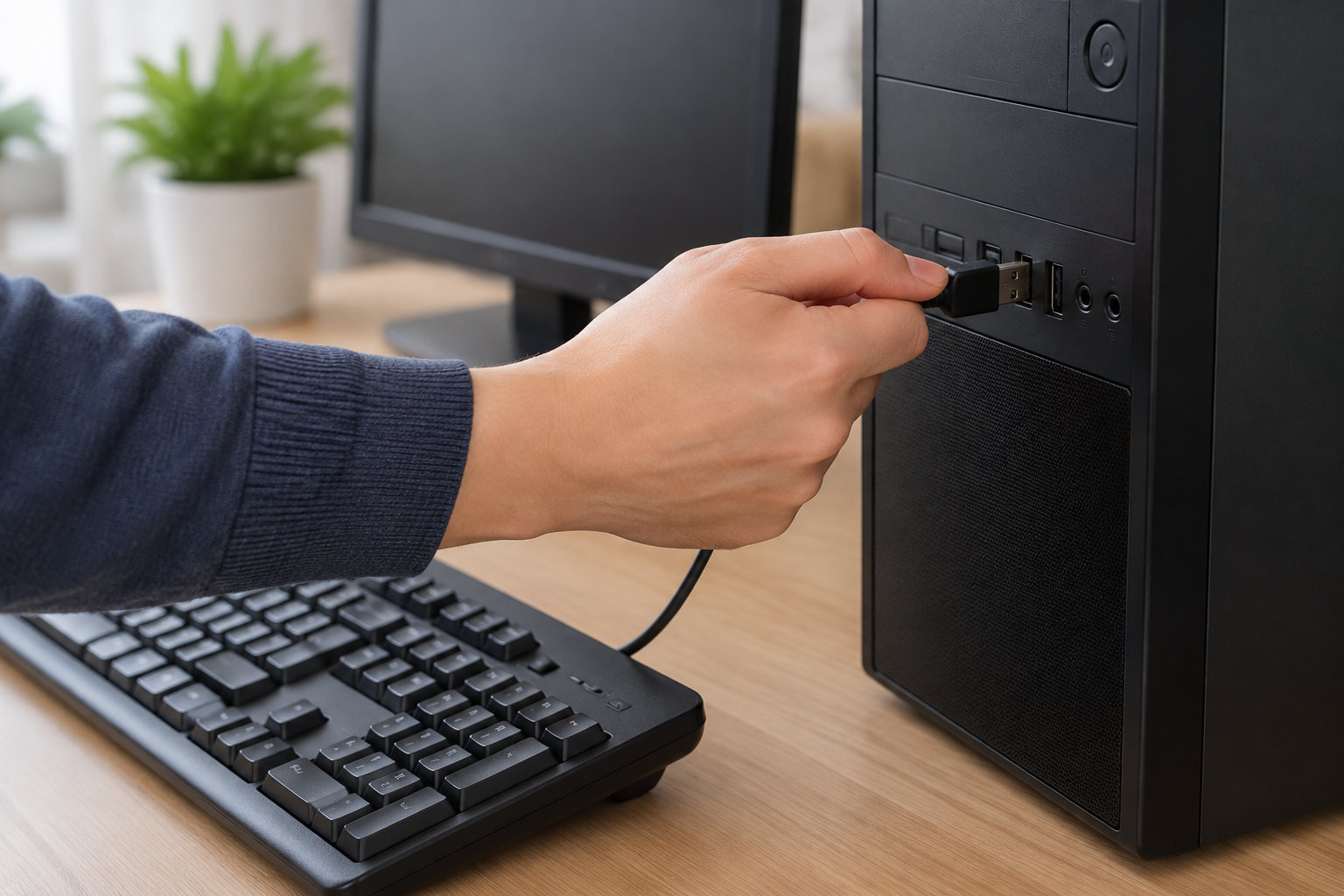
Si iCUE ne détecte pas votre clavier, votre souris ou votre contrôleur, branchez-le directement sur un port USB du PC, sans hub, commutateur ni rallonge.
Vérifiez enfin la compatibilité du modèle et son micrologiciel. Si l’appareil reste invisible, exportez les journaux depuis Paramètres iCUE, Général, Exporter les informations système et les journaux, puis joignez l’archive au support Corsair.
Un logiciel discret peut peser lourd, et c’est pour cela qu’il faut garder un œil dessus. Relancez WizTree de temps en temps, surveillez la taille du dossier Corsair, et ne considérez pas le problème comme réglé tant que Corsair n’a pas publié de correctif.
Foire aux questions
Quelles cartes graphiques sont compatibles avec iCUE ?
L’intégration graphique d’iCUE dépend d’un modèle précis et d’un module dédié.
Corsair documente certaines cartes NVIDIA GeForce RTX Founders Edition, ainsi que certaines cartes ASUS via Armoury Crate.
iCUE fonctionne-t-il sans périphérique Corsair ?
Oui, certaines fonctions de surveillance restent disponibles sans produit compatible iCUE.
Vous pouvez afficher les températures du processeur, de la carte graphique et de la carte mère, même sans produit compatible avec iCUE.
Que faire si une mise à jour du micrologiciel échoue ?
Branchez le périphérique sur un autre port USB et fermez les logiciels RGB ou de surveillance concurrents.
Installez ensuite les mises à jour de Windows et les pilotes du chipset, puis relancez la mise à jour du micrologiciel.
Pourquoi iCUE ne détecte-t-il pas mon watercooling ?
Le plus souvent, le modèle n’est pas pris en charge par iCUE.
Vérifiez la liste de compatibilité de Corsair, puis mettez iCUE et le contrôleur à jour avant de relancer la détection.
En tant que jeune média indépendant, CONNECTESPORT.COM a besoin de votre aide. Soutenez-nous en nous suivant et en nous ajoutant à vos favoris sur Google News. Merci !