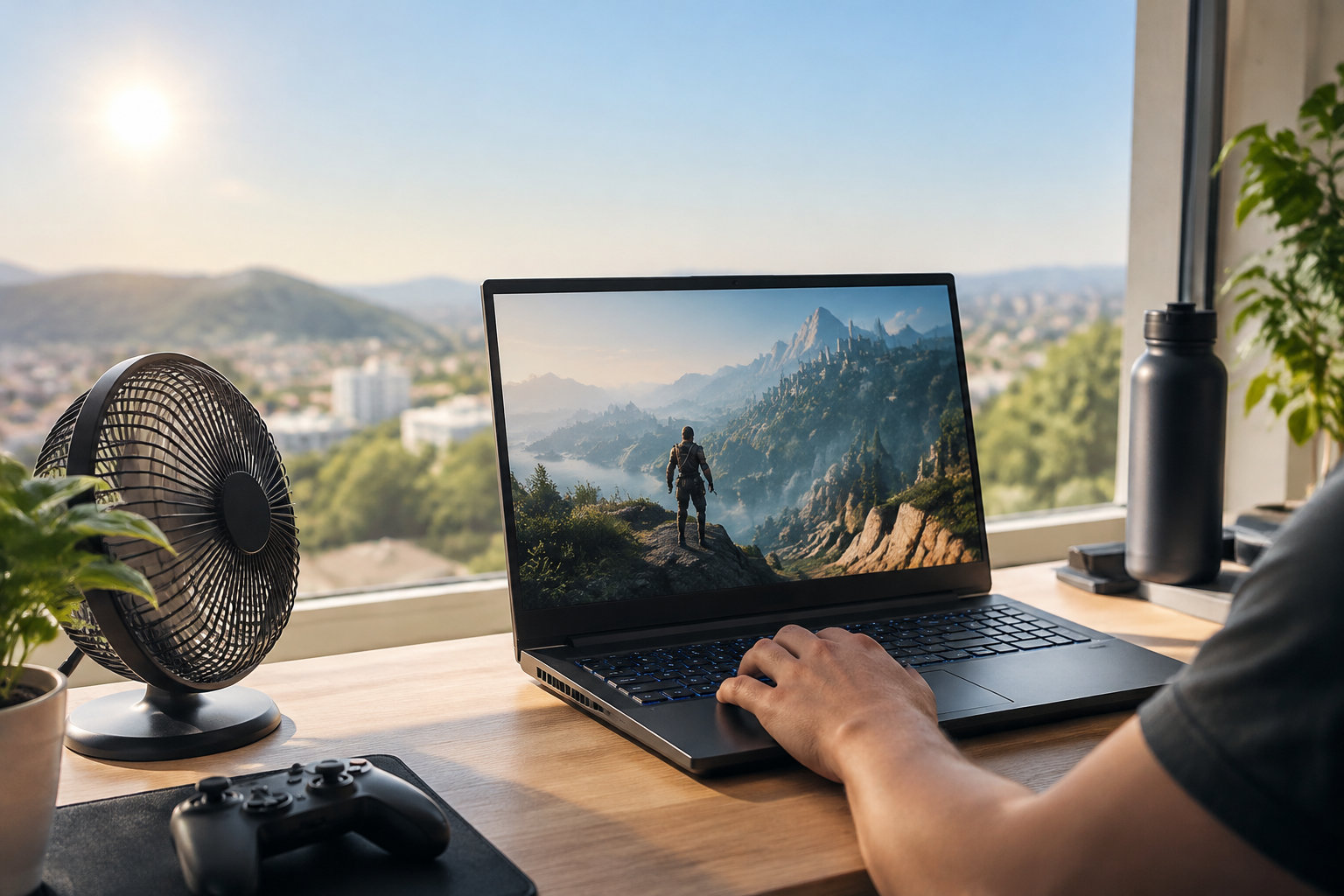


Par forte chaleur, un PC portable gaming ralentit en plein match.
La chaleur fait chuter les FPS. Un joueur a découvert une astuce simple et efficace contre la surchauffe des ordinateurs portables gaming. On vous montre la marche à suivre.
Un joueur a réglé la surchauffe de son PC gaming avec une simple boîte à œufs
Imaginez votre PC portable gaming posé sur une boîte à œufs. Ça paraît sorti d’une cuisine, pas d’un bureau de joueur, et pourtant ça marche. Le problème, lui, est bien réel : les grilles sous le châssis manquent souvent d’air.
L’idée vient d’un joueur qui l’a partagée sur un forum consacré aux ordinateurs portables gaming. Sa solution ? Une grande boîte prévue pour 20 à 30 œufs, dont les alvéoles servent de petits points d’appui.
Une surélévation simple, à régler avec soin
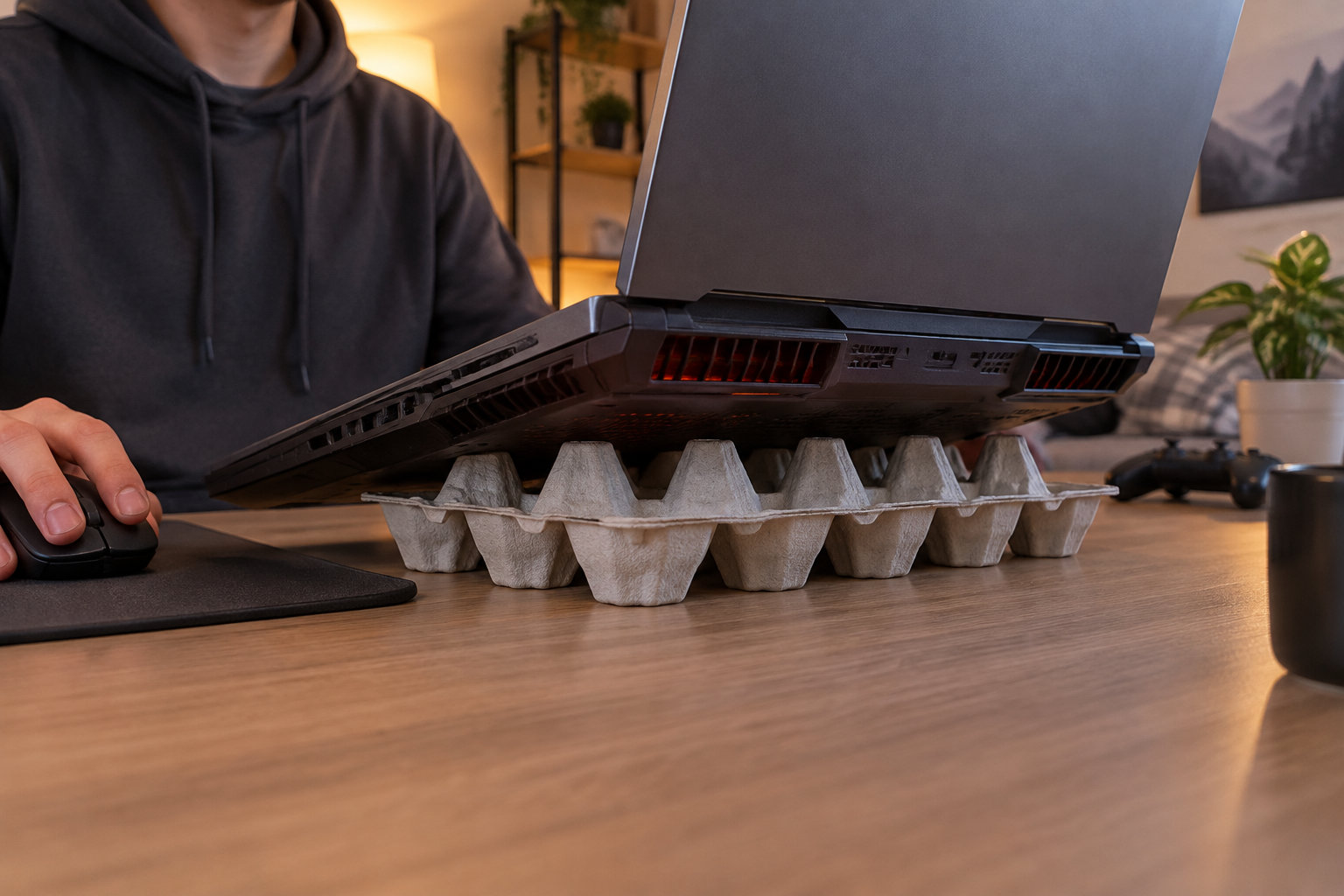
Glissez la boîte sous l’arrière du portable, en veillant à ce que les entrées d’air restent face aux espaces libres. Selon la disposition des grilles, quelques centimètres suffisent à dégager le dessous sans créer une pente trop forte.
Une hauteur d’environ 2 à 3 cm fait un bon point de départ pour beaucoup de modèles. Un appareil fin et léger accepte moins, alors qu’un ordinateur lourd réclame un appui plus large et mieux réparti.
Attention : la stabilité passe avant le gain de température. Posez l’ensemble sur un bureau dur et plat. Alignez les pieds du PC avec les zones solides de la boîte, puis poussez doucement la machine pour vérifier qu’elle ne glisse pas.
Avant de poser votre PC
- Entrées d’air tournées vers les espaces libres
- Boîte posée sur un bureau dur et plat
- Pieds du PC alignés avec les zones solides de la boîte
- Machine poussée doucement, sans aucun glissement
Les alternatives improvisées ne manquent pas
La boîte à œufs n’est qu’une option parmi d’autres. Les joueurs citent aussi :
- les gommes
- les rouleaux de ruban adhésif vides
- les crayons
- les briques LEGO
- les livres
- les patins autocollants
Les gommes et les patins autocollants font office d’appuis. Prenez-en quatre identiques pour ne pas tordre le châssis. Leur surface antidérapante limite les glissements pendant une partie.
Les rouleaux de scotch vides créent un espace sous le PC. Ils doivent être parfaitement alignés avec les pieds du portable.
Écartez en revanche les objets mous, les supports qui s’écrasent et les matières sensibles à la chaleur. Un carton qui s’effrite peut envoyer des poussières vers les ventilateurs. Un appui glissant peut faire tomber l’ordinateur.
Le thermal throttling fait chuter les performances en pleine partie
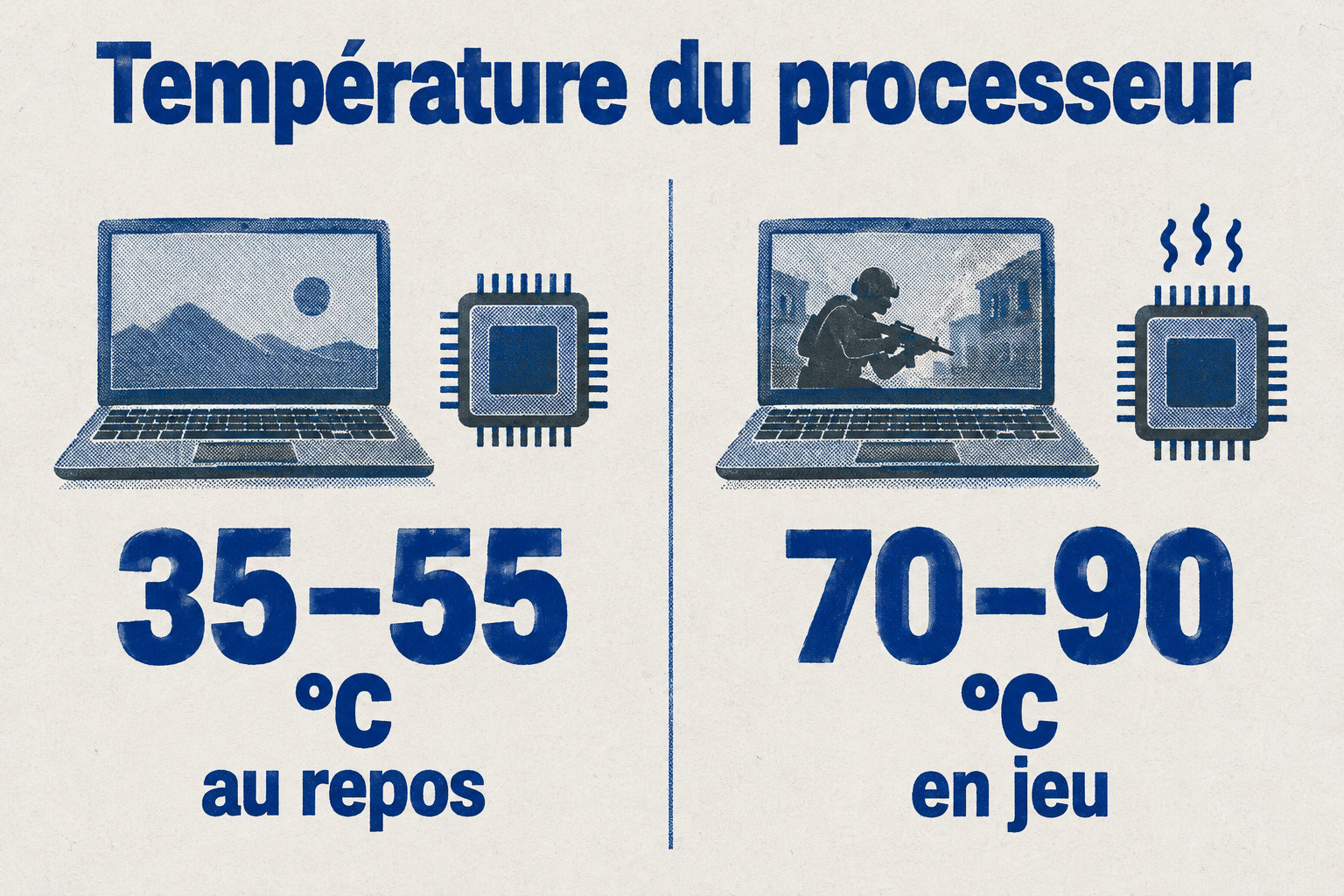
Un processeur de portable tourne souvent entre 35 et 55 °C au repos. En jeu, il peut grimper à 70 à 90 °C. Ces valeurs dépendent du modèle, du profil de puissance et de la charge demandée.
La plage de 70 à 90 °C en jeu reste courante, mais les seuils varient selon le modèle. Surveillez surtout la fréquence et les performances : le thermal throttling, ou bridage thermique, réduit automatiquement la puissance quand une puce atteint sa limite de sécurité.
Résultat : le jeu perd des FPS au bout de quelques minutes. Les saccades apparaissent et l’image devient moins régulière. Le ventilateur s’emballe, mais la fréquence du processeur chute au lieu de rester proche de son maximum.
Repérer le bridage pendant une partie
HWiNFO affiche la température du processeur, sa fréquence effective, sa consommation et l’indicateur « Thermal Throttling ». Intel XTU surveille aussi la température et les protections activées.
Côté GPU, regardez la température du cœur, le point chaud, la fréquence et la raison de limitation. GPU-Z et MSI Afterburner suivent ces données pendant que le jeu tourne.
Pour un test fiable, gardez les mêmes conditions d’un essai à l’autre :
- le même jeu, dans la même zone
- la même résolution
- le même profil d’alimentation
Si la température grimpe tandis que la fréquence et les FPS baissent, la chaleur est probablement en cause. Vérifiez aussi les indicateurs de limitation pour confirmer le diagnostic.
Les limites varient selon le composant
Tous les composants n’ont pas les mêmes seuils. Les processeurs Intel affichent en général une température maximale entre 100 et 110 °C. Les portables appliquent aussi leurs propres limites, fixées par le fabricant.
Quand le refroidissement ne suffit plus, le composant réduit sa puissance. Si cela ne suffit pas, la protection thermique peut couper la machine pour limiter les risques.
La chaleur et les aérations bouchées accélèrent la surchauffe
Le lieu et la surface d’appui
Une pièce chaude laisse moins de marge pour refroidir le PC. Par forte chaleur, évitez donc le soleil direct, les espaces confinés et les bureaux collés à un radiateur ou placés dans un meuble fermé.
Posez le portable sur une surface rigide. Un lit, un canapé, une couverture ou vos genoux peuvent boucher les entrées d’air sous le châssis. La chaleur reste alors piégée autour de la machine.
Poussière, bruit et charge de jeu
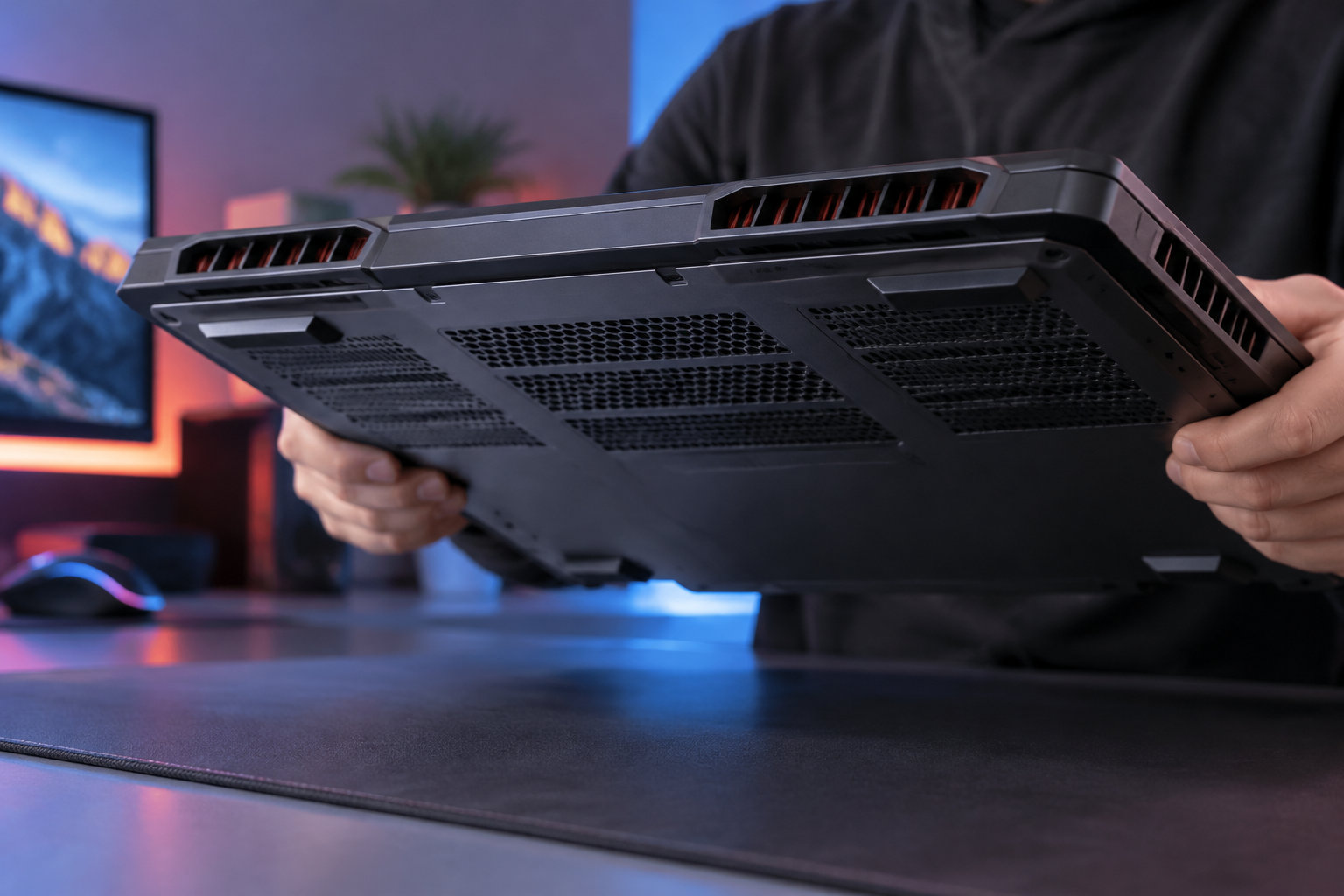
Les entrées d’air changent selon les modèles. Elles se trouvent souvent sous le PC, et les sorties à l’arrière ou sur les côtés. Repérez les pictogrammes et les ouvertures avant de choisir vos points d’appui.
La poussière s’accumule sur les grilles, les pales et les ailettes du radiateur. L’air passe moins bien. Les ventilateurs tournent alors plus fort et les températures grimpent plus vite.
Un ventilateur qui fait du bruit dès le démarrage, qui tourne à pleine vitesse en permanence ou qui fonctionne par à-coups mérite une vérification. Un bruit de frottement peut signaler une usure mécanique, et pas seulement une forte charge de jeu.
Les jeux très exigeants, le ray tracing, les logiciels de capture vidéo et les navigateurs ouverts en arrière-plan alourdissent la machine. Fermez les applications inutiles avant de comparer deux températures.
Surélever le portable prépare aussi le nettoyage et les réglages
Dégager le dessous et choisir un support
Commencez par dégager le dessous, puis posez le portable sur un bureau dur et plat. Placez la boîte sous l’arrière, en gardant les entrées d’air face aux espaces libres et les pieds bien stables. Elle permet de tester rapidement cette surélévation avant d’investir dans un accessoire dédié.
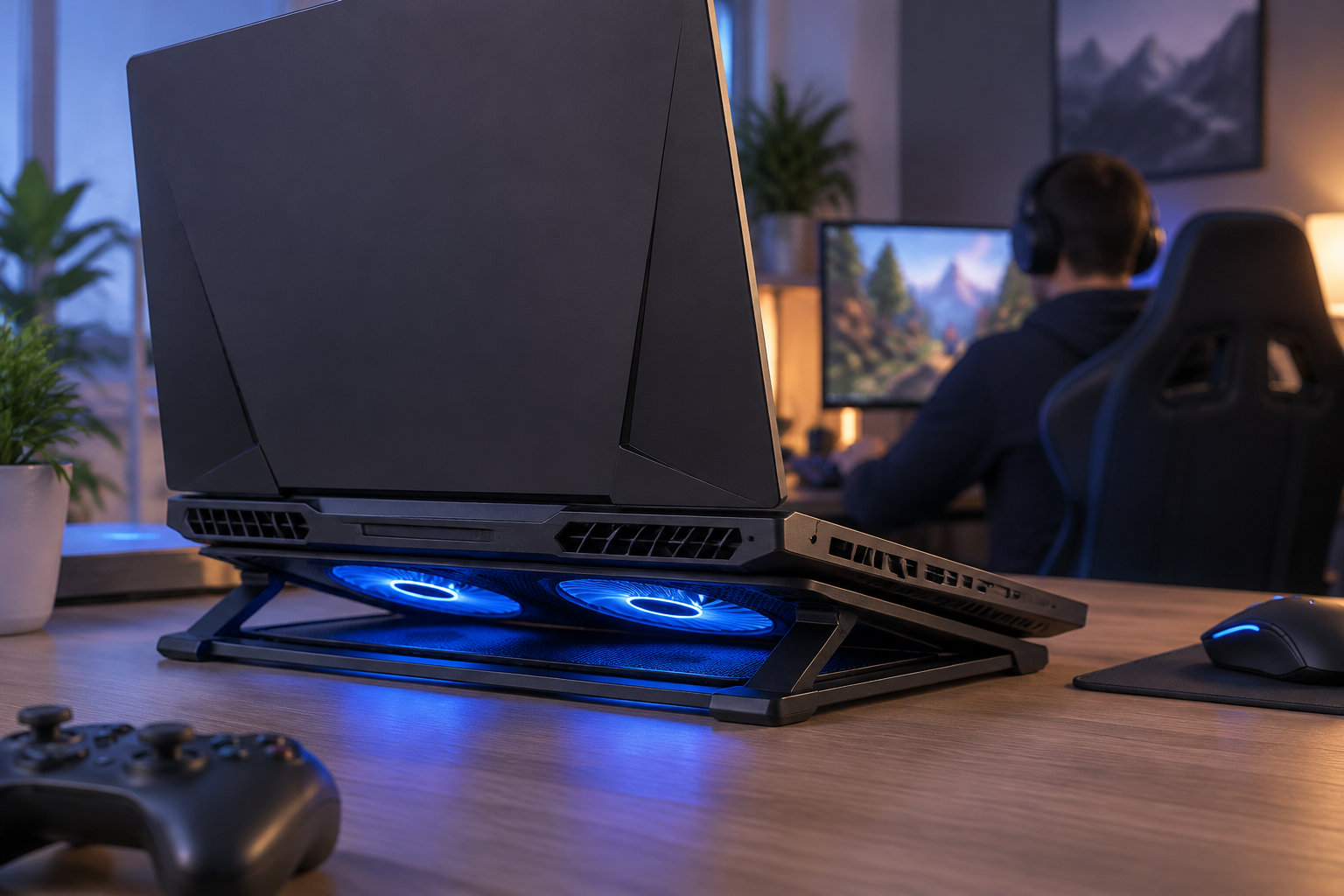
Un support ventilé ajoute des ventilateurs sous la machine. Les modèles adaptés peuvent apporter environ 5 à 15 °C de marge, selon le portable, la circulation d’air et l’alignement avec ses entrées.
Choisissez un refroidisseur à la taille de votre PC et à la position de ses grilles. Un grand support mal aligné peut souffler à côté des entrées et aider moins qu’une simple surélévation bien placée.
Nettoyer et entretenir le PC
Nettoyez l’extérieur avec un chiffon doux et retirez les poussières visibles autour des grilles. Pour l’air comprimé, éteignez le PC, débranchez-le, tenez la bombe droite et évitez de repousser les saletés plus profond.
Le nettoyage interne demande plus de précautions. Si la poussière est compacte ou si les ventilateurs semblent défaillants, confiez l’intervention à un réparateur compétent, surtout si le modèle est encore sous garantie commerciale.
Pâte thermique et réglages
La pâte thermique transmet la chaleur entre la puce et le système de refroidissement. Son remplacement peut se justifier après une hausse durable des températures, un ventilateur constamment bruyant ou un nettoyage externe resté sans effet.
Pour réduire la chaleur sans démonter le PC, activez un profil équilibré, limitez les FPS au taux de rafraîchissement de l’écran et fermez les applications inutiles, notamment les logiciels de capture vidéo et les navigateurs ouverts en arrière-plan. Baisser les réglages graphiques allège aussi la charge du GPU.
Le chiffre de 73 % des joueurs français demande une vérification
Le 73 %, souvent cité à propos de la surchauffe des PC portables gaming, ne repose pas sur une enquête clairement documentée. Il vient d’un relais qui l’attribue à une autre publication, sans questionnaire ni méthode.
Un rapport français du jeu vidéo utilise bien ce nombre. Il mesure pourtant la part des Français qui jouent au moins de temps en temps. Il ne dit rien des plaintes liées à la chaleur.
Pour valider une proportion consacrée à la surchauffe, il faudrait connaître :
- la date de l’enquête ;
- la taille de l’échantillon ;
- le profil des personnes interrogées ;
- la question exacte posée.
Il faudrait aussi isoler les joueurs équipés d’un portable gaming.
Les études françaises disponibles renseignent surtout sur la fréquence de jeu et les appareils utilisés. Elles ne mesurent pas la surchauffe en pleine partie ni la part des joueurs équipés d’un portable gaming.
Testez la boîte à œufs dès votre prochaine session et gardez HWiNFO ouvert pendant la partie. Si la fréquence du processeur reste stable et que les saccades disparaissent, vous venez de gagner des FPS sans dépenser un centime.
Foire aux questions
Une boîte à œufs peut-elle prendre feu sous un PC portable ?
Le risque existe si le carton touche une sortie d’air brûlante.
Gardez-le à l’écart de ces sorties et retirez-le dès qu’il se déforme, s’effrite ou chauffe fortement.
Combien de temps faut-il tester la surélévation ?
Comptez 15 à 20 minutes dans un jeu exigeant.
Comparez ensuite la température maximale et les FPS avec la même scène sans support, sinon la chaleur accumulée passe inaperçue.
Un support ventilé fonctionne-t-il avec tous les ordinateurs portables ?
Non, son efficacité dépend de la position de ses ventilateurs par rapport aux entrées d’air de votre portable. Un modèle mal aligné peut apporter peu de gain.
Avant l’achat, vérifiez la taille, les grilles et la stabilité, car un souffle mal placé apporte peu de gain.
La surchauffe abîme-t-elle un PC gaming à la longue ?
Non, une montée ponctuelle vers la limite du processeur déclenche normalement des protections automatiques.
En revanche, des températures élevées répétées, des arrêts soudains ou un bridage constant justifient un diagnostic du refroidissement.
Peut-on nettoyer les ventilateurs soi-même ?
Oui, vous pouvez nettoyer l’extérieur avec de l’air sec, en suivant les consignes du fabricant.
Pour ouvrir le châssis, retirer le ventilateur ou changer la pâte thermique, faites appel à un professionnel si vous manquez d’expérience.
En tant que jeune média indépendant, CONNECTESPORT.COM a besoin de votre aide. Soutenez-nous en nous suivant et en nous ajoutant à vos favoris sur Google News. Merci !