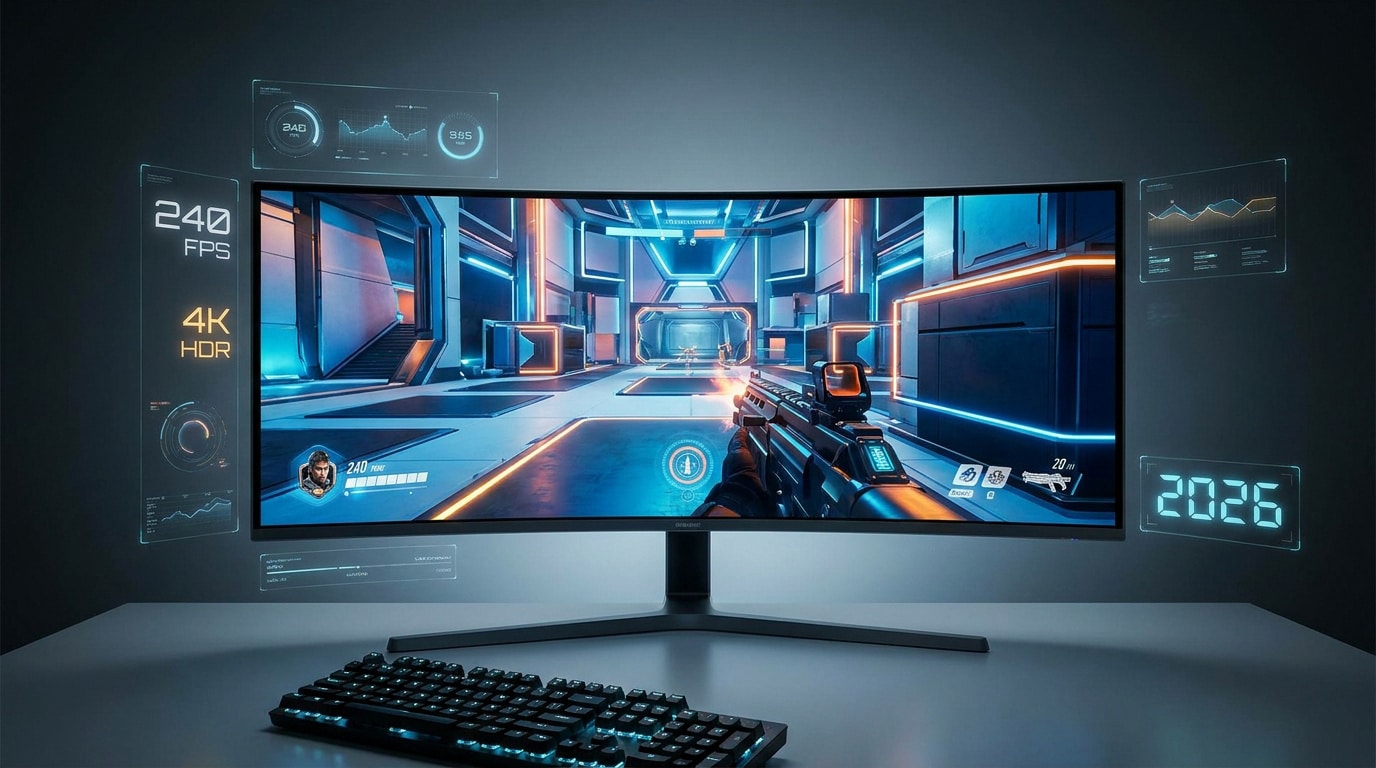


Saviez-vous qu’une simple ombre réglée sur « Élevé » peut vous donner l’avantage tactique nécessaire pour repérer un ennemi avant même qu’il ne franchisse un angle de mur ?
Pourtant, beaucoup de joueurs sacrifient leur réactivité avec des paramètres mal adaptés qui génèrent des micro-stutters et un flou visuel handicapant. Nous allons détailler les meilleurs réglages graphiques CS2 2026 pour stabiliser votre frametime et maximiser votre visibilité en compétition.
- Meilleurs réglages graphiques CS2 2026 pour booster vos FPS
- Format d’image et résolution : optimiser votre champ de vision
- Réduction de l’input lag via le GPU et NVIDIA Reflex
- Spatialisation sonore et interface pour une lecture de jeu accrue
Meilleurs réglages graphiques CS2 2026 pour booster vos FPS
L’optimisation de CS2 en 2026 repose sur le maintien du MSAA 4x pour la visibilité, l’activation du NVIDIA Reflex en mode « On + Boost » et le passage en résolution 4:3 étirée. Ces réglages stabilisent le frametime tout en maximisant la netteté des ombres dynamiques.
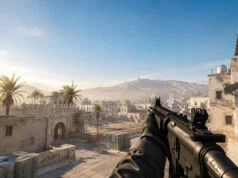
Priorisez les ombres sur Élevé pour les silhouettes, le MSAA 4x pour la netteté à distance et désactivez l’occlusion ambiante pour éclaircir les zones sombres.
Ombres et shaders : le compromis entre esthétique et visibilité
Réglez les ombres sur « Élevé » pour voir la silhouette des ennemis avant eux. C’est un avantage tactique majeur. Ne descendez jamais en dessous.
Les shaders doivent rester en qualité moyenne. Cela préserve la brillance des modèles sans saturer la mémoire vidéo. C’est le réglage le plus équilibré actuellement pour la compétition.
Désactivez l’occlusion ambiante. Ce paramètre assombrit inutilement les coins de la carte et masque les adversaires tapis.
L’impact du MSAA sur la précision visuelle et les performances
Le MSAA 4x élimine le scintillement des textures fines. C’est indispensable pour distinguer une tête à longue distance. Le coût en FPS reste raisonnable sur les cartes modernes. Testez ce réglage pour stabiliser votre visée sur les lignes droites.
Évitez le FXAA qui rend l’image trop floue. La netteté des bords est votre meilleure alliée en duel.
Si votre GPU peine, descendez en 2x. C’est le minimum syndical pour ne pas souffrir d’aliasing excessif.
FSR et mise à l’échelle : gain de fluidité ou perte de netteté ?
Le FSR doit être utilisé uniquement en mode « Qualité ». Les autres modes dégradent trop la vision. Vous perdrez en précision sur les cibles lointaines avec un réglage inférieur.
- Impact du FSR sur les FPS : gain de 40 à 60% en mode Qualité.
- Présence d’artefacts visuels sur les grillages : scintillements notables en mode Performance.
- Recommandation selon la résolution : privilégiez le FSR dès le 1440p pour stabiliser le framerate.
Utilisez le FSR uniquement en mode Qualité. Évitez les modes inférieurs pour ne pas perdre en précision sur les cibles lointaines.
Privilégiez toujours la résolution native si possible. La mise à l’échelle reste une solution de dernier recours.
Format d’image et résolution : optimiser votre champ de vision
Au-delà des détails graphiques, la manière dont l’image occupe votre écran modifie radicalement votre perception des mouvements adverses.
Le 4:3 étiré pour des modèles ennemis plus larges
Étirer les pixels en 4:3 rend les ennemis plus gros à l’écran. Cela facilite mécaniquement le clic sur les têtes. C’est le choix de la majorité des joueurs professionnels.
Les résolutions comme le 1280×960 ou le 1440×1080 sont les standards. Elles offrent un gain de fluidité énorme. La sensation de vitesse latérale est augmentée. Il faut adapter votre sensibilité horizontale en conséquence.
Vous pouvez affiner vos réglages de visée en consultant notre guide sur la sensibilité souris CS2 pro. Ces paramètres graphiques CS2 2026 : gagnez en visibilité et en FPS transforment votre gameplay.
Avantages du 16:9 natif pour la clarté des environnements
Le 16:9 offre un champ de vision bien plus large. Vous ne vous ferez plus surprendre par un ennemi sur les côtés. C’est l’option la plus moderne et esthétique.
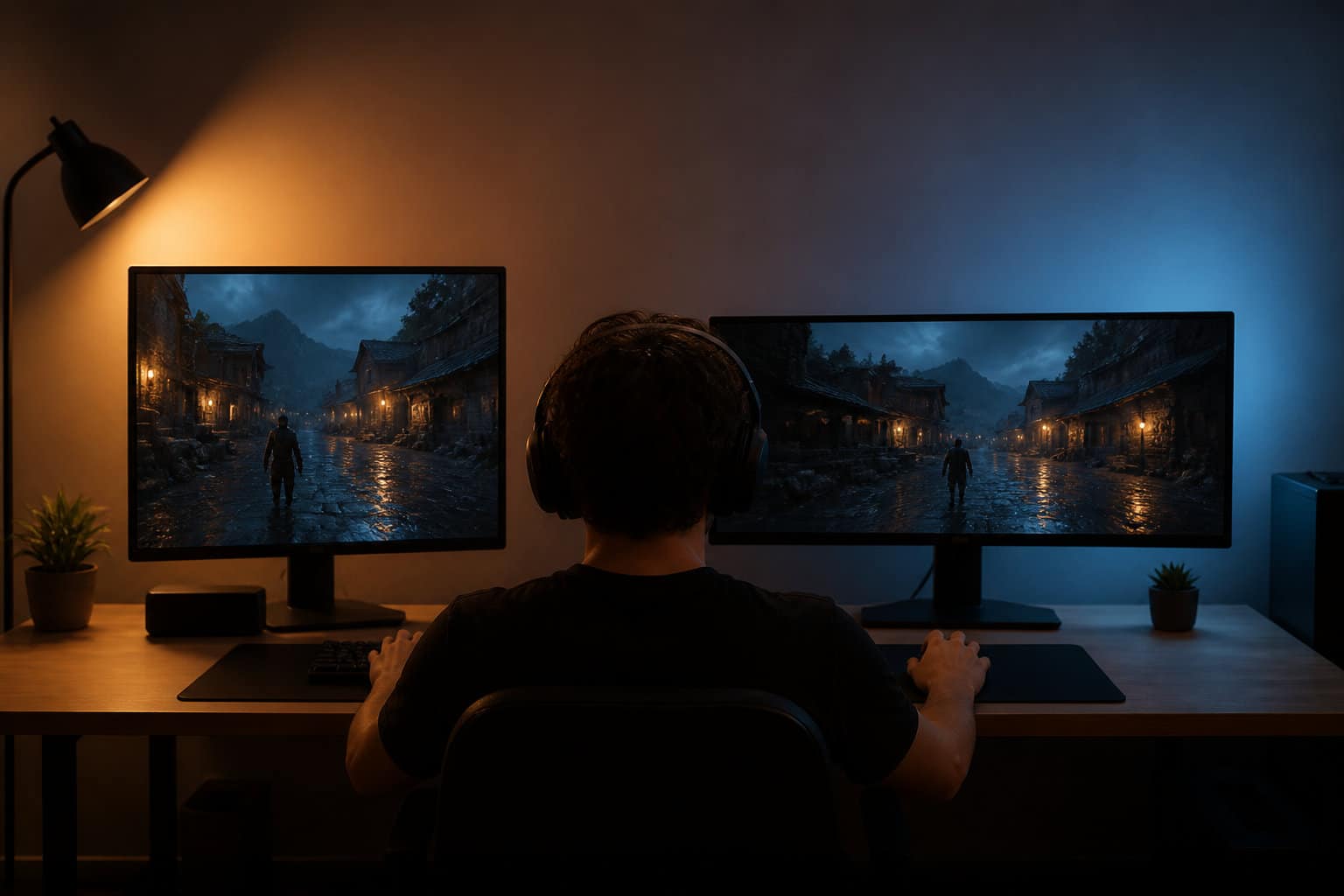
La netteté est parfaite sur chaque pixel de l’écran. Les lignes sont droites et les têtes ne sont pas déformées. C’est idéal pour ceux qui ont des écrans 2K ou 4K. La lisibilité globale est largement supérieure au format étiré.
Le format 16:9 natif reste la référence pour les joueurs cherchant une clarté visuelle totale sans compromis sur le champ de vision périphérique.
Réduction de l’input lag via le GPU et NVIDIA Reflex
Une fois l’image configurée, il faut s’assurer que vos actions se traduisent instantanément à l’écran sans aucun retard technique.
NVIDIA Reflex et gestion de la synchronisation verticale
Activez NVIDIA Reflex sur « On + Boost » immédiatement. Cela réduit la file d’attente du processeur graphique. Vos tirs partiront plus vite lors des duels tendus.
Désactivez impérativement la V-Sync dans vos réglages. Cette option ajoute une latence insupportable pour un jeu compétitif. Elle lisse l’image mais brise votre réactivité. Préférez un limiteur de FPS externe ou intégré pour éviter les déchirures.
Consultez ce guide sur les meilleurs composants PC gaming pour accompagner ces réglages. Un matériel adapté maximise l’efficacité de NVIDIA Reflex. Vos périphériques doivent suivre cette cadence.
Optimisation du panneau de contrôle NVIDIA et AMD
Forcez le mode « Performances maximales » dans votre panneau de contrôle. Votre carte graphique restera à sa fréquence la plus haute. Cela évite les chutes de FPS soudaines en jeu.
| Paramètre | Réglage NVIDIA | Réglage AMD | Impact |
|---|---|---|---|
| Cache des shaders | Illimité | Illimité | Stabilité / Moins de saccades |
| Mode d’alimentation | Performances maximales | Performance | Fréquence GPU constante |
| Filtrage de texture | Haute performance | Haute performance | Gain de FPS |
| Latence | Reflex On + Boost | Anti-Lag / On | Réactivité maximale |
Réglez le cache des shaders sur « Illimité ». Cela supprime les saccades lors du chargement de nouveaux effets visuels. C’est une astuce souvent oubliée par les joueurs amateurs.
Utilisez les paramètres de lancement -nojoy pour libérer des ressources et +fps_max 0 pour obtenir la latence la plus faible possible.
Spatialisation sonore et interface pour une lecture de jeu accrue
La victoire ne dépend pas que de vos yeux ; vos oreilles et la clarté de vos informations radar sont tout aussi vitales.
Isoler les bruits de pas des sons ambiants
Utilisez l’égalisation sonore pour booster les hautes fréquences. Les bruits de pas deviennent alors cristallins. Vous repérerez les rotations adverses beaucoup plus facilement sur les cartes comme Mirage.
Coupez toutes les musiques de fin de round et les sons d’ambiance. Ces bruits parasitent votre concentration lors des situations de clutch. Un silence total permet d’entendre le clic du désamorçage. C’est souvent ce qui sauve une manche.
Entretenez votre matériel avec des produits spécifiques disponibles sur https://www.amazon.fr/dp/B07CH1GJ7X?tag=jobsetudiantc-21. Une souris propre assure une glisse parfaite. Ne négligez jamais l’hygiène de vos périphériques de jeu.
Activer le Mode Jeu de Windows et la planification matérielle accélérée du GPU pour une meilleure stabilité du frametime.
Configuration stratégique du radar et du HUD
Dézoomez votre radar pour voir toute la carte. Vous saurez instantanément où se trouvent vos coéquipiers. C’est crucial pour coordonner les attaques ou les reprises de site.
- Taille du radar recommandée : cl_hud_radar_scale 1.1
- Centrage du HUD pour la vision périphérique : cl_radar_always_centered 0
- Commandes console pour bloquer l’interface : cl_drawhud_force_radar 0
- Opacité des éléments : réglage via le menu vidéo
Rapprochez les éléments du HUD vers le centre. Vos yeux quitteront moins souvent votre viseur pour vérifier vos points de vie. C’est un gain de temps précieux en combat.
Optimisez dès maintenant votre visibilité avec le MSAA 4x et réduisez l’input lag via NVIDIA Reflex pour dominer vos duels. Appliquez ces meilleurs réglages graphiques CS2 2026 et utilisez des outils comme SonicBoost pour stabiliser votre frametime. Transformez votre fluidité technique en supériorité tactique immédiate sur le serveur.
FAQ
Quels sont les paramètres graphiques à privilégier pour maximiser mes FPS sur CS2 en 2026 ?
Pour booster votre fluidité, réglez le détail des textures et des modèles sur « Moyen » ou « Faible ». Désactivez impérativement la synchronisation verticale (V-Sync) et l’occlusion ambiante qui alourdissent inutilement votre GPU. Utilisez le mode de filtrage anisotrope en 8x pour conserver une bonne lisibilité sans sacrifier vos performances.
Activez également NVIDIA Reflex sur « On + Boost » afin de réduire la latence d’entrée. Pour stabiliser votre frametime et éliminer les micro-stutters, vous pouvez utiliser des outils tiers comme SonicBoost ou CS2 OMZ, tout en veillant à limiter vos FPS via la commande console « +fps_max 400 » pour éviter la surchauffe de votre système.
Faut-il choisir le format 4:3 étiré ou le 16:9 natif pour la compétition ?
Le choix dépend de votre priorité tactique. Le format 4:3 étiré est plébiscité par près de 60 % des professionnels, car il agrandit visuellement les modèles ennemis, facilitant ainsi les tirs à la tête. C’est également l’option idéale pour gagner un maximum de FPS sur les configurations d’entrée de gamme.
À l’inverse, le 16:9 natif offre un champ de vision (FOV) plus large, vous permettant de détecter des adversaires sur les côtés que vous ne verriez pas en 4:3. Si vous possédez une machine puissante (RTX 4070 ou plus), ce format garantit une clarté visuelle supérieure et une netteté parfaite des environnements.
Comment optimiser les ombres et le MSAA pour mieux voir les ennemis ?
Ne réglez jamais les ombres sur « Faible ». Positionnez-les sur « Élevé » ou « Moyen » pour forcer l’affichage des ombres dynamiques des joueurs, ce qui vous permet de repérer un adversaire avant même qu’il ne décale d’un angle. C’est un avantage stratégique indispensable sur des cartes comme Mirage ou Dust II.
Concernant l’anticrénelage, le MSAA 4x est le réglage de référence en 2026. Il élimine le scintillement des textures fines et rend les silhouettes plus nettes à longue distance. Si votre carte graphique peine, descendez en 2x, mais évitez de le désactiver totalement pour ne pas dégrader la stabilité visuelle de vos 1% low FPS.
Quels réglages Windows et NVIDIA permettent de réduire l’input lag ?
Dans Windows, activez le « Mode Jeu » et réglez vos options d’alimentation sur « Performances élevées ». Dans le panneau de configuration NVIDIA, forcez le mode de gestion de l’alimentation sur « Privilégier les performances maximales » et réglez la taille du cache des shaders sur « Illimité » pour supprimer les saccades lors des explosions ou des fumigènes.
Côté logiciel, désactivez l’accélération matérielle sur Discord et fermez les programmes inutiles en arrière-plan. Assurez-vous également que votre souris est réglée sur la 6ème position dans Windows et que les touches rémanentes sont désactivées pour éviter toute interruption brutale durant vos sessions de jeu intensives.
Comment afficher mon compteur de FPS et optimiser mon radar ?
Pour surveiller vos performances en temps réel, ouvrez la console du jeu et tapez la commande « cl_showfps 1 ». Vous pouvez également activer le compteur intégré de Steam via les paramètres de l’interface « En jeu ». Cela vous permettra de valider instantanément l’impact de vos changements de réglages.
Pour le radar, il est conseillé de le dézoomer au maximum afin d’avoir une vision globale de la carte. Rapprochez également les éléments du HUD vers le centre de l’écran : cela réduit la fatigue oculaire et vous permet de consulter vos points de vie ou vos munitions sans quitter votre viseur des yeux.
En tant que jeune média indépendant, CONNECTESPORT.COM a besoin de votre aide. Soutenez-nous en nous suivant et en nous ajoutant à vos favoris sur Google News. Merci !