

L’activation de la planification GPU et du mode performances optimales garantit un gain moyen de 8 % de FPS sur votre système. Mais comment configurer précisément votre optimisation Windows 11 pour le gaming 2026 sans compromettre la stabilité de votre machine ?
Vous perdez souvent de précieuses images par seconde à cause de processus invisibles et de réglages d’usine mal calibrés. On décortique ensemble les manipulations expertes pour libérer toute la puissance de votre matériel.
- Performance Windows 11 pour le gaming 2026 : les réglages natifs
- Nettoyage des processus et suppression des bloatwares
- Éditeur de registre : gagnez en réactivité système
- Affichage et périphériques : fluidité visuelle maximale
- IA et maintenance : prévenez le bridage de vos FPS
Performance Windows 11 pour le gaming 2026 : les réglages natifs
L’activation du Mode Jeu, de la planification HAGS et du plan d’alimentation Performances optimales via PowerShell garantit un gain moyen de 8% de FPS. Ces réglages natifs réduisent drastiquement la latence système globale.
Mode Jeu et planification GPU : le duo gagnant
Activez impérativement le Mode Jeu dans vos paramètres. Ce réglage Windows 11 priorise vos processus ludiques. Il suspend les mises à jour en arrière-plan. Cela stabilise votre framerate durant les sessions intenses.
La planification de l’accélération graphique matérielle (HAGS) est essentielle. Elle délègue la gestion de la mémoire au GPU. Vous réduisez ainsi la charge de votre processeur central de manière efficace.
Optimisez enfin le fenêtrage des jeux. Cette option diminue l’input lag sur les titres en mode fenêtré sans bordure.
L’activation du mode jeu reste le levier natif le plus puissant pour stabiliser vos images par seconde.
Gestion de l’énergie et déblocage des performances ultimes
Ouvrez votre terminal PowerShell en administrateur. Entrez la commande spécifique pour débloquer le mode Performances optimales. Ce profil caché élimine toute micro-latence liée à l’économie d’énergie de votre matériel.
powercfg -duplicatescheme e9a42b02-d5df-448d-aa00-03f14749eb61
Ajustez ensuite l’état minimal du processeur à 100%. Cela évite les chutes de fréquences brutales. Votre CPU reste ainsi réactif en permanence. C’est un réglage vital pour les jeux compétitifs exigeants.
Comparez les résultats avec le mode équilibré. Les gains de fluidité sont souvent perceptibles sur les configurations haut de gamme.
- Mode Performances optimales
- État minimal CPU 100%
- Désactivation de la suspension sélective USB
Nettoyage des processus et suppression des bloatwares
Après avoir configuré les réglages de base, il est temps de s’attaquer aux processus parasites qui ralentissent votre machine.
Créez impérativement un point de restauration système avant de désactiver l’isolation du noyau ou d’exécuter Win11Debloat.
Désactivation de la télémétrie et de la virtualisation VBS
L’isolation du noyau (VBS) impacte lourdement vos performances. Désactivez cette fonctionnalité dans la sécurité Windows. Vous récupérerez immédiatement entre 5 et 15% de FPS selon votre processeur actuel.
La télémétrie de Microsoft consomme inutilement votre RAM. Coupez les services de suivi du diagnostic. Cela libère des ressources précieuses pour votre système. Votre vie privée s’en trouvera également mieux protégée.
Désactivez les fonctionnalités Hyper-V inutilisées. Ces couches de virtualisation créent une latence inutile pour un usage strictement gaming.
La virtualisation VBS peut coûter jusqu’à 25% de performances sur certains processeurs d’ancienne génération.
Maîtrise des applications au démarrage via Autoruns
Téléchargez l’outil Autoruns de la suite Sysinternals. Identifiez les processus cachés qui se lancent avec Windows. Décochez les éléments non essentiels pour alléger le démarrage de votre ordinateur.
Utilisez des scripts de nettoyage pour supprimer les bloatwares. Les applications préinstallées comme OneDrive ou Maps pèsent sur le processeur. Un système épuré est la clé d’une stabilité parfaite.
Consultez les détails sur l’optimisation logicielle cruciale pour affiner votre configuration. Ces ajustements garantissent une fluidité maximale lors de vos sessions intensives.
Configurez vos lancements automatiques avec parcimonie. Ne gardez que le strict nécessaire pour vos périphériques de jeu ou vos plateformes.

Éditeur de registre : gagnez en réactivité système
Le nettoyage logiciel est une étape majeure, mais plonger dans le registre permet d’affiner encore plus la réactivité.
Ajustement du NetworkThrottlingIndex pour le jeu en ligne
Accédez à la clé NetworkThrottlingIndex dans votre registre. Modifiez la valeur par défaut pour supprimer le bridage réseau. Cela permet à Windows de traiter vos paquets de données sans délai.
Mécanisme Windows qui limite le traitement des paquets réseau non multimédia pour économiser les ressources CPU, pouvant causer du lag en jeu.
Réglez la priorité réseau pour vos jeux favoris. Cette manipulation réduit votre ping de quelques millisecondes précieuses. C’est un avantage compétitif non négligeable. Évitez ainsi les lags intempestifs en ligne.
Consultez les meilleurs paramètres graphiques de Delta Force pour coupler ces réglages réseau à un framerate optimal. La fluidité visuelle complète alors votre réactivité technique.
La bande passante doit être totalement dédiée à votre session. Ne laissez pas Windows la limiter.
Modification de la réactivité système et des priorités CPU
Modifiez la valeur SystemResponsiveness à zéro. Ce réglage force Windows à allouer plus de ressources aux applications utilisateur. Votre système paraîtra beaucoup plus fluide lors des interactions rapides.
Configurez la valeur Win32PrioritySeparation sur 26 en hexadécimal. Cela donne une priorité maximale aux applications au premier plan. Vos jeux recevront ainsi toute l’attention de votre processeur central.
Ajustez la catégorie de planification dans le registre. Privilégiez les tâches courtes pour une meilleure réactivité globale. C’est une astuce souvent utilisée par les joueurs professionnels.
Redémarrez votre PC pour appliquer ces changements. La différence de sensation sera immédiate.
Affichage et périphériques : fluidité visuelle maximale
Une fois le système optimisé, il faut s’assurer que votre matériel de sortie suit la cadence.
Fréquence de rafraîchissement et synchronisation verticale
Vérifiez toujours la fréquence de rafraîchissement dans vos paramètres d’affichage. Beaucoup de joueurs restent bloqués à 60Hz sans le savoir. Activez le maximum supporté par votre moniteur gaming.
Calibrez votre HDR avec l’outil officiel de Microsoft. Un mauvais réglage peut introduire une latence visuelle désagréable. Désactivez également l’accélération de la souris. Vous obtiendrez ainsi une précision de visée brute.
Consultez notre guide pour choisir le meilleur écran gaming OLED 2026. Un affichage performant transforme radicalement votre expérience visuelle.
| Paramètre | Action recommandée | Impact sur la latence |
|---|---|---|
| Fréquence de rafraîchissement | Max | Faible |
| HDR | Off | Élevé |
| Accélération souris | Off | Élevé |
| V-Sync | Off | Élevé |
Gestion du cache des shaders et mise à jour des pilotes
Augmentez la taille du cache des shaders à 10 Go dans votre panneau NVIDIA. Cela évite les saccades lors du chargement de nouvelles zones. Le confort de jeu est nettement amélioré.
Utilisez NVCleanstall pour installer vos pilotes graphiques. Cet outil supprime les composants inutiles des drivers officiels. Vous gardez un système léger et performant sans télémétrie NVIDIA additionnelle.
Activez le mode de latence ultra-faible. Ce paramètre synchronise parfaitement le CPU et le GPU. C’est indispensable pour les jeux de tir rapides comme Delta Force.
Maintenez vos pilotes à jour régulièrement. C’est le socle de toute bonne optimisation.
IA et maintenance : prévenez le bridage de vos FPS
Pour finir, l’intelligence artificielle et l’entretien physique complètent votre arsenal pour des performances durables.
Auto Super Resolution et upscaling intelligent
Découvrez la technologie Auto Super Resolution intégrée à Windows 11. Elle utilise l’IA pour améliorer la définition de vos jeux. Vous gagnez en clarté sans sacrifier vos précieuses ressources.
L’upscaling intelligent est une révolution pour les configurations modestes. Il permet de jouer en haute résolution avec un coût matériel réduit. Configurez vos plateformes pour bloquer les téléchargements en arrière-plan.
Vérifiez également votre configuration PC pour GTA 6 afin d’anticiper les futurs besoins. Ces réglages garantissent une fluidité optimale.
- Auto Super Resolution
- DLSS/FSR
- Désactivation des téléchargements Steam en jeu
Entretien physique du matériel contre le thermal throttling
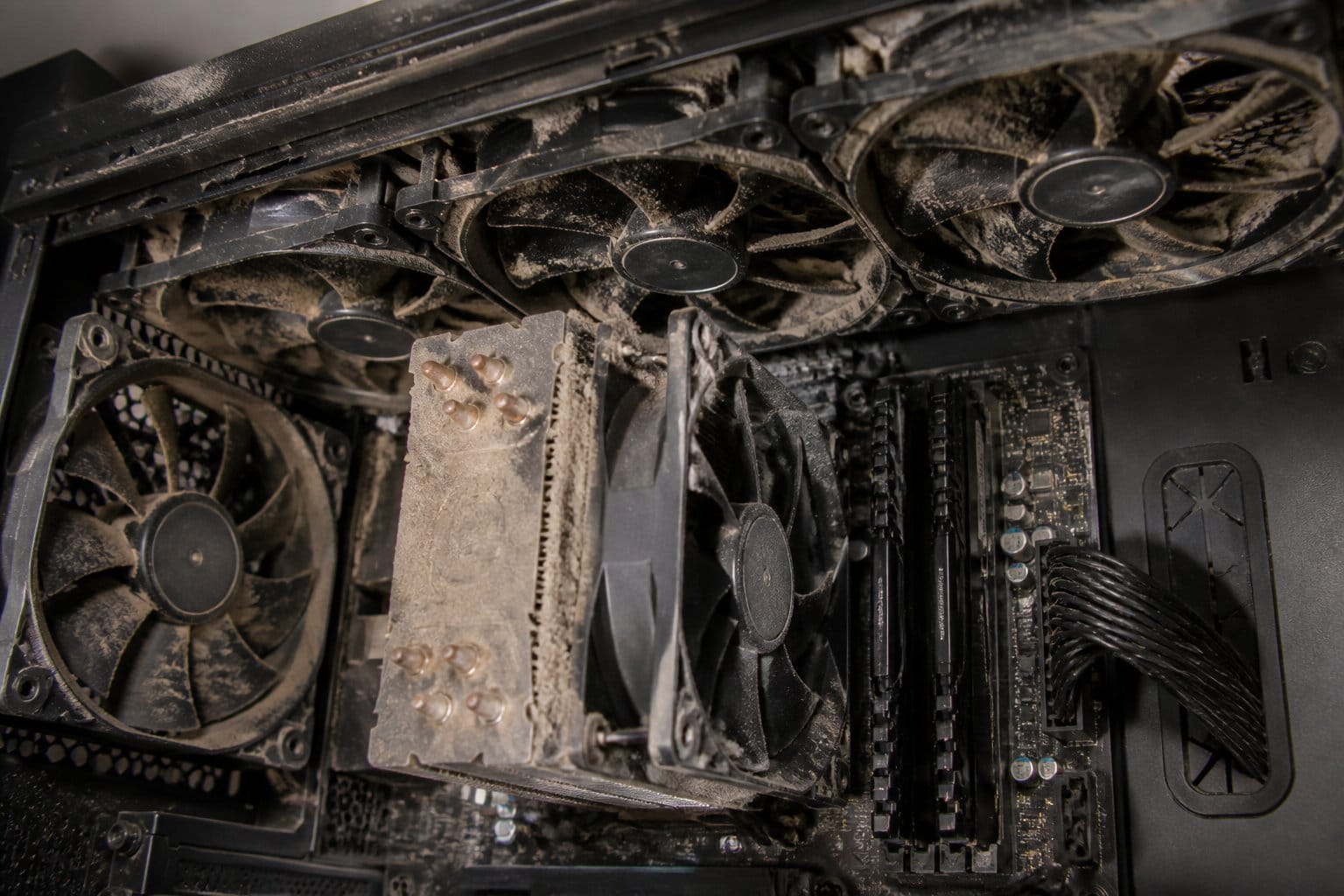
Nettoyez physiquement vos ventilateurs et vos radiateurs. La poussière provoque une surchauffe et réduit les fréquences d’horloge. Un PC propre maintient ses performances maximales beaucoup plus longtemps.
Surveillez vos températures avec des logiciels comme HWMonitor. Sur PC portable, utilisez un support ventilé pour favoriser l’extraction d’air. Le thermal throttling est l’ennemi numéro un de votre fluidité.
90°C (thermal throttling CPU)
10 Go (cache de shaders)
Validez la stabilité de vos modifications système. Un stress test permet de vérifier que votre matériel ne surchauffe pas.
Un processeur qui dépasse 90 degrés perdra automatiquement de sa puissance pour se protéger.
Activez le Mode Jeu, débloquez les performances optimales via PowerShell et désactivez l’isolation VBS pour transformer votre système. Appliquez ces réglages dès maintenant pour garantir une fluidité totale et maximiser votre optimisation Windows 11 pour le gaming 2026. Dominez enfin vos adversaires avec un framerate d’acier !
FAQ
Comment activer le mode de performance maximale sur Windows 11 ?
Pour débloquer la puissance brute de votre machine, ouvrez le terminal PowerShell en mode administrateur. Saisissez la commande powercfg -duplicatescheme e9a42b02-d5df-448d-aa00-03f14749eb61 pour faire apparaître le plan « Performances optimales » caché par Microsoft.
Une fois la commande validée, rendez-vous dans vos Options d’alimentation via le Panneau de configuration. Sélectionnez ce nouveau profil pour éliminer instantanément les micro-latences et forcer votre processeur à rester à 100 % de ses capacités.
Faut-il activer la planification GPU accélérée (HAGS) pour gagner des FPS ?
Absolument, si vous possédez un GPU moderne ! L’activation du HAGS délègue la gestion de la mémoire directement à votre carte graphique, libérant ainsi votre processeur. C’est un réglage indispensable pour réduire l’input lag et stabiliser votre framerate en 2026.
Attention toutefois : sur les cartes anciennes disposant de peu de VRAM (moins de 8 Go), cette option peut saturer votre mémoire vidéo. Si vous constatez des saccades, désactivez-la pour récupérer de l’espace mémoire et gagner en stabilité globale.
La désactivation de la virtualisation VBS booste-t-elle vraiment les performances ?
Oui, c’est l’un des leviers les plus efficaces pour les joueurs exigeants. L’isolation du noyau (VBS) crée une couche de sécurité qui consomme des ressources CPU précieuses. En la désactivant dans la sécurité Windows, vous pouvez récupérer jusqu’à 15 % de performances selon votre configuration.
Gardez à l’esprit que ce réglage diminue légèrement le niveau de protection de votre système. C’est un compromis nécessaire pour maximiser la fluidité et réduire la latence système dans vos titres compétitifs préférés.
Comment réduire la latence réseau via le registre Windows ?
Pour optimiser votre ping, accédez à l’Éditeur de registre et localisez la clé NetworkThrottlingIndex. Modifiez sa valeur par ffffffff en hexadécimal pour supprimer le bridage réseau natif de Windows et prioriser vos paquets de données de jeu.
Ajustez également la valeur SystemResponsiveness à 10 ou à zéro. Ce changement force Windows à allouer davantage de ressources aux applications au premier plan, garantissant une réactivité immédiate lors de vos sessions en ligne intenses.
Quelle taille de cache de shaders choisir pour éviter les saccades ?
Pour un confort de jeu optimal en 2026, réglez la taille du cache des shaders sur 10 Go dans votre panneau de configuration NVIDIA. Cela permet de stocker davantage de données de rendu sur votre disque, évitant ainsi les chutes de FPS brutales lors du chargement de nouveaux environnements.
Ce réglage est particulièrement efficace pour les jeux en monde ouvert. Associé à des pilotes propres installés via NVCleanstall, il garantit une expérience fluide et débarrassée des micro-stutters qui gâchent l’immersion.
En tant que jeune média indépendant, CONNECTESPORT.COM a besoin de votre aide. Soutenez-nous en nous suivant et en nous ajoutant à vos favoris sur Google News. Merci !