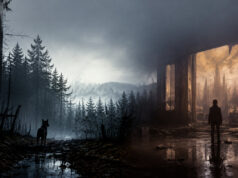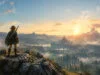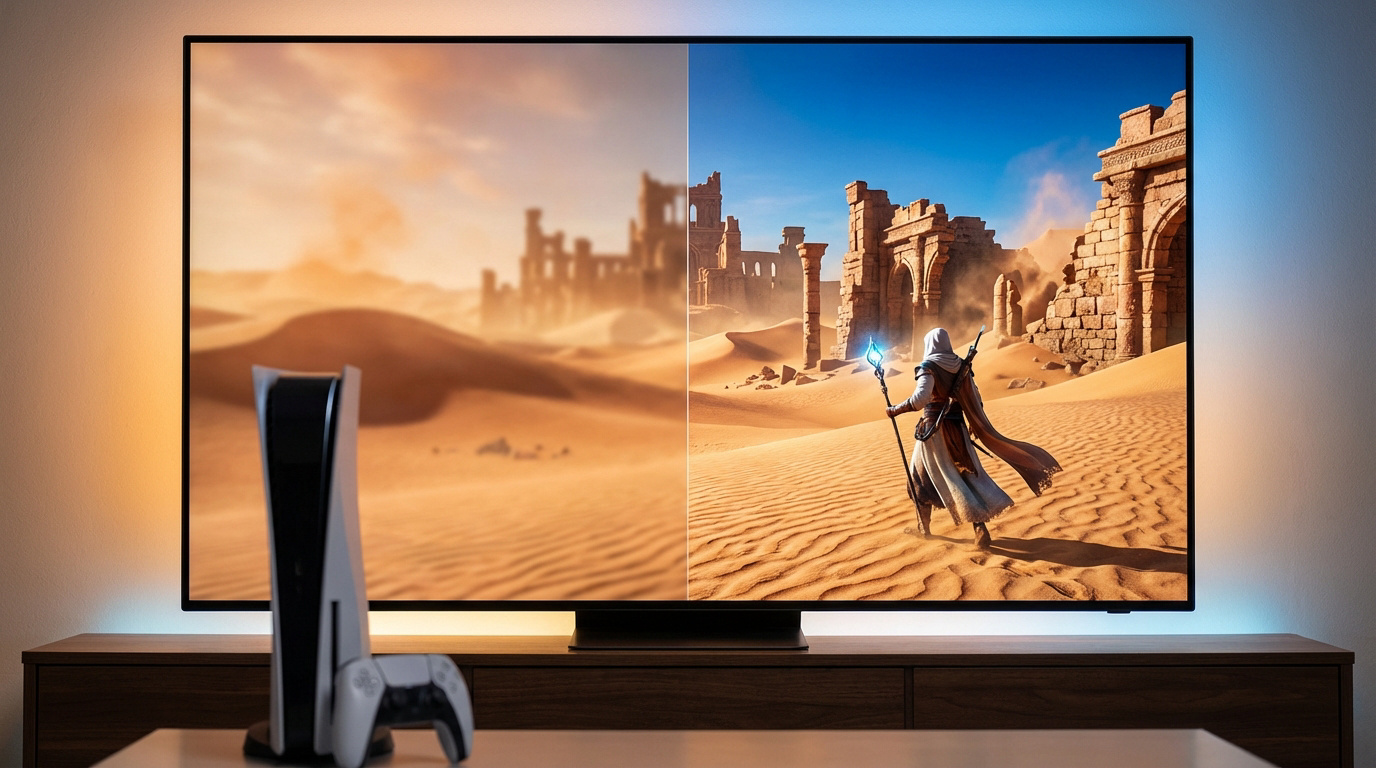


Votre session sur Crimson Desert PS5 Pro flou 120Hz cause une frustration immense avec cette image baveuse et délavée ? Ce bug de résolution inattendu brise l’immersion sur votre console premium, mais rassurez-vous : la solution est à portée de clic. Découvrez immédiatement comment un simple réglage système restaure une netteté chirurgicale et libère enfin toute la puissance du PSSR pour transformer votre aventure à Pywel.
Crimson Desert PS5 Pro : l’énigme de l’image floue enfin résolue
Après des mois d’attente, Crimson Desert débarque enfin sur PS5 Pro, mais un voile flou gâche l’expérience de nombreux joueurs dès les premières minutes.
Le piège du mode 120 Hz : pourquoi l’image devient illisible
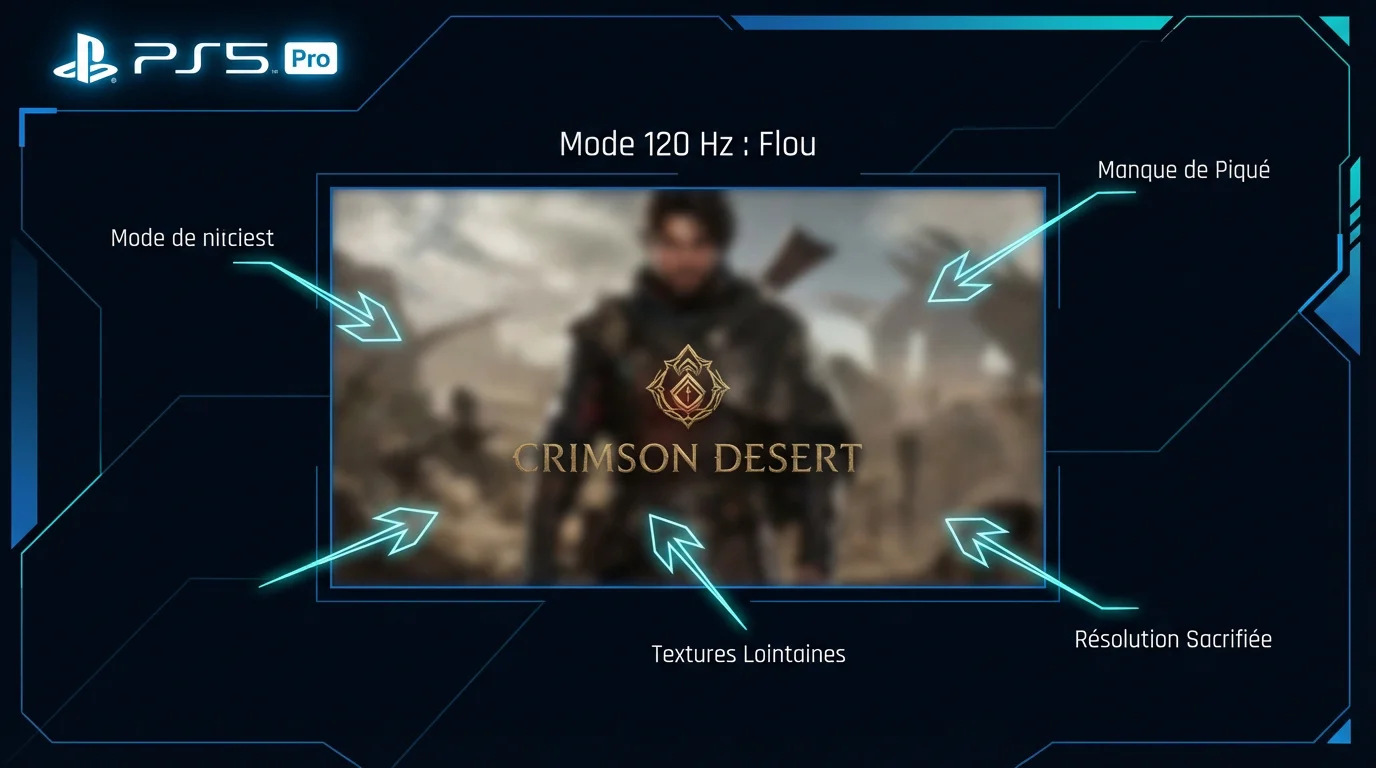
Le conflit technique est flagrant. La console sacrifie la résolution pour atteindre un rafraîchissement élevé, créant un rendu baveux très désagréable.
Les joueurs notent un manque de piqué sur les visages. Les contours semblent dédoublés à cause du réglage automatique du système.
Francis Uliel confirme que seule une manipulation manuelle fonctionne. Le développeur n’a pas encore réagi officiellement.
Textures et distance d’affichage : le constat technique amer
Sans réglage, la PS5 Pro affiche une image moins nette que la version standard. C’est un comble pour une machine premium.
Les forêts denses et les villes bondées souffrent le plus. Le moteur graphique peine à charger les textures lointaines correctement.
Crimson Desert sur PS5 Pro souffre d’un bug de résolution lié au 120 Hz, rendant l’image floue malgré la puissance de la console.
Pour retrouver une clarté digne de ce nom, suivez cette astuce pour supprimer le flou sur Crimson Desert PS5.
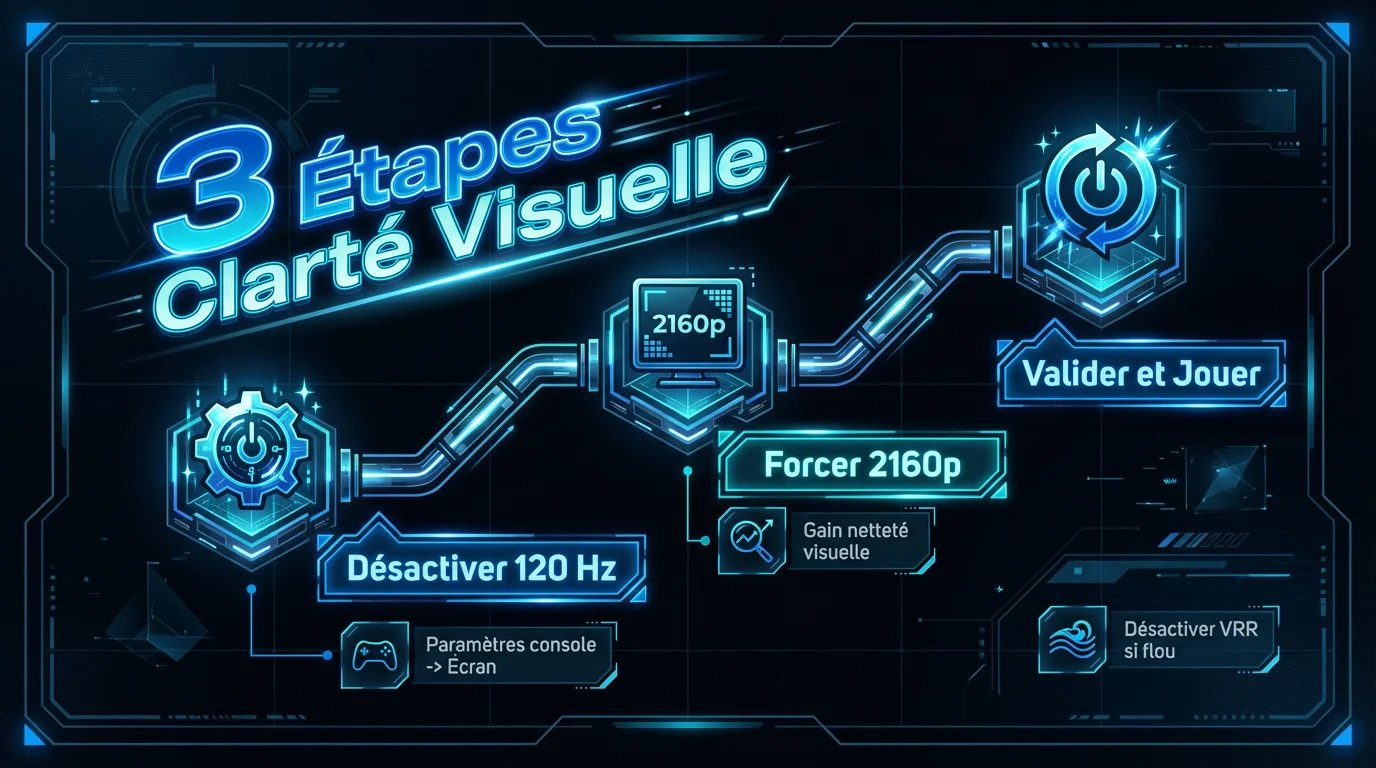
3 étapes simples pour restaurer une clarté visuelle immédiate
Heureusement, vous n’avez pas besoin d’attendre une mise à jour pour retrouver un jeu magnifique grâce à quelques ajustements dans vos menus.
Un problème de résolution inattendu affectant le jeu Crimson Desert sur PlayStation 5 Pro a été découvert par les joueurs, mais une solution simple a été trouvée pour restaurer la netteté visuelle.
Désactivation du 120 Hz : le réglage système à modifier
Allez dans les paramètres de votre console. Sélectionnez l’onglet Écran et Vidéo. Cherchez l’option Sortie 120 Hz. Désactivez-la complètement.
Ce réglage force le jeu à descendre sous les 1080p. La console privilégie la fluidité extrême au détriment du piqué.
- Désactiver la sortie 120 Hz
- Désactiver le VRR si le flou persiste
- Redémarrer le jeu pour valider
Forcer le 2160p : garantir une résolution native stable
Verrouiller la sortie vidéo. Ne laissez pas la console choisir la définition. Forcez manuellement le 2160p dans les réglages. Cela stabilise grandement le rendu global.
La netteté revient instantanément sur les paysages ouverts. Les herbes et les détails rocheux deviennent enfin lisibles. C’est une transformation radicale pour vos yeux.
En suivant ces étapes, vous profitez enfin du gameplay réel de Crimson Desert sur PS5 avec une précision chirurgicale.
| Paramètre | Réglage |
|---|---|
| Sortie 120 Hz | Désactivé |
| Résolution | 2160p (Manuel) |
Faut-il privilégier le mode Performance ou le mode Qualité ?
Une fois le bug du flou corrigé, une autre question se pose : quel mode de jeu offre la meilleure expérience sur Pywel ?
Analyse du framerate : la stabilité des 60 fps en question
La fluidité change radicalement l’immersion. Le mode Performance vise les 60 images par seconde. C’est idéal pour les combats dynamiques. Le mode Qualité est plus beau mais plus lent. La différence est frappante.
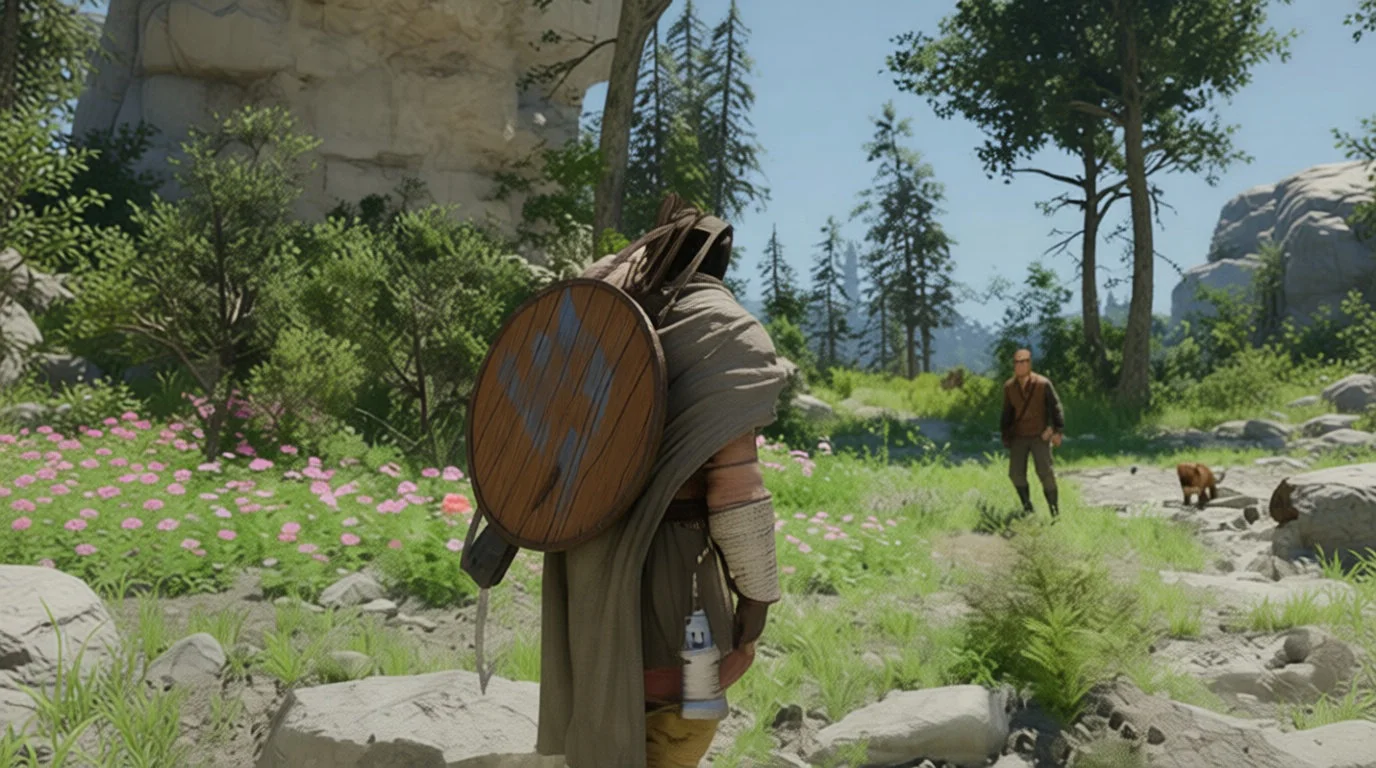
Pour voyager dans le monde ouvert, la fluidité prime. On profite mieux des animations du héros. Les esquives sont aussi bien plus précises.
Sur PS5 Pro, le framerate tient mieux ses promesses. Les chutes sont rares même lors des effets magiques.
| Mode | Résolution | FPS |
|---|---|---|
| Qualité | 4K upscalé | 30 |
| Performance | 1080p | 60 |
Technologie PSSR : le secret de la netteté retrouvée
Le PSSR change la donne. Cette intelligence artificielle reconstruit l’image en temps réel. Elle ajoute des détails là où il n’y en avait pas. C’est l’atout majeur de Sony.
Les textures gagnent en profondeur. Les montagnes au loin ne sont plus de simples pâtés de pixels. Le traitement Sony affine chaque élément du décor. Le résultat est bluffant de réalisme.
Le PSSR de la PS5 Pro transforme radicalement Crimson Desert en offrant une reconstruction d’image par IA d’une précision chirurgicale.
PSSR : Technologie d’upscaling par IA reconstruisant les images en temps réel pour une précision chirurgicale.
Réglages experts : peaufiner le HDR et les effets volumétriques
Pour finir de sublimer votre partie, il reste quelques curseurs à pousser afin de peaufiner l’ambiance visuelle du titre.
Étalonnage du HDR : magnifier les contrastes de Pywel
Ajustez la luminosité avec précision. Ne laissez pas les blancs brûler l’image inutilement. Réglez les pics selon votre téléviseur pour éviter des zones délavées.
Améliorer les ombres change tout. Les contrastes profonds donnent un relief fou au monde. L’immersion nocturne devient alors carrément saisissante sous les torches.
Voici les points clés à surveiller dans vos menus :
- Ajuster le pic de luminance HDR
- Régler le point noir pour des ombres denses
- Activer le mappage des tons dynamique
Flou de mouvement et caméra : ajuster le confort de jeu
Réduire le flou de mouvement est une priorité. Ce paramètre peut accentuer l’effet de nausée en plein combat. Baissez-le pour gagner en clarté lors des rotations. La caméra devient alors beaucoup plus réactive.
Réduire les réglages de flou de mouvement peut diminuer la nausée et améliorer la clarté visuelle lors des rotations rapides de la caméra.
Configurez l’accessibilité pour votre confort. Élargissez le champ de vision si l’option est disponible. Cela permet de mieux voir les ennemis sur les côtés.
Ces petits changements font une différence énorme. Vous profitez enfin de la puissance de votre console pour explorer Pywel.
Désactivez immédiatement la sortie 120 Hz dans vos réglages console pour supprimer ce flou parasite. Ce simple ajustement système restaure la netteté native et libère enfin toute la puissance du PSSR sur votre machine. Profitez dès maintenant d’un Pywel étincelant : la clarté visuelle totale n’attend plus que vous !
FAQ
Pourquoi l’image de Crimson Desert est-elle floue sur ma console ?
C’est le choc : votre jeu ressemble à un titre de l’ancienne génération ! Ce voile flou provient d’un conflit technique majeur entre le mode 120 Hz de la console et les capacités de votre téléviseur. Si votre écran ne supporte pas la 4K à cette fréquence, le système sacrifie sauvagement la résolution pour maintenir la fluidité, transformant les paysages de Pywel en bouillie de pixels.
Pour retrouver une image nette et précise, vous devez intervenir manuellement. Le bug force souvent un rendu inférieur au 1080p, ce qui crée des artefacts visuels et un manque de piqué flagrant sur les textures et les visages des personnages.
Comment supprimer l’effet de flou sur Crimson Desert PS5 ?
Pas de panique, la solution est ultra-simple et immédiate ! Direction les Paramètres système de votre PS5, puis l’onglet Écran et vidéo. Cherchez l’option « Activer la sortie 120 Hz » et passez-la sur Désactivé. Relancez ensuite votre jeu pour constater une transformation radicale de la clarté visuelle.
En désactivant ce réglage, vous forcez la console à privilégier une résolution stable. Pensez également à vérifier que votre sortie vidéo est bien verrouillée sur 2160p pour garantir un affichage 4K natif ou upscalé de haute qualité, loin du rendu baveux initial.
Quel est le meilleur mode graphique pour jouer sur PS5 standard ?
Même si vous jurez par la fluidité, le Mode Qualité est ici le grand gagnant ! Il offre une 4K upscalée stable à 30 fps avec un raytracing élevé. Contrairement au mode Performance qui chute en 1080p et dégrade fortement les couleurs, le mode Qualité permet d’apprécier toute la splendeur visuelle promise par Pearl Abyss.
Le mode Performance sur PS5 classique manque cruellement de piqué et de stabilité. Pour une immersion totale dans l’univers de Crimson Desert, suivez l’avis des experts : privilégiez la fidélité visuelle pour ne rien rater des détails des environnements et des effets de lumière.
La PS5 Pro améliore-t-elle vraiment les graphismes du jeu ?
C’est le jour et la nuit ! Grâce à la technologie PSSR (PlayStation Spectral Super Resolution), la PS5 Pro utilise l’intelligence artificielle pour reconstruire une image d’une netteté chirurgicale. Là où la version standard peut peiner, la Pro affiche des textures superbes et une distance d’affichage impressionnante.
Le PSSR permet de profiter d’un mode performance bien plus solide, transformant les montagnes lointaines en décors détaillés plutôt qu’en amas de pixels. C’est l’atout ultime de Sony pour garantir une expérience premium sans aucun compromis visuel.
Comment optimiser les réglages HDR et de caméra ?
Pour un rendu vraiment « waouh », ajustez votre pic de luminance HDR selon les capacités de votre écran pour éviter les blancs brûlés. N’oubliez pas de régler le point noir : des ombres denses donnent une profondeur incroyable aux nuits de Pywel et font ressortir chaque source de lumière.
Côté confort, réduisez le flou de mouvement (motion blur) dans les options du jeu. Cela supprimera l’effet de nausée lors des rotations rapides et rendra les combats bien plus lisibles. Quelques petits ajustements dans les menus et vous profiterez enfin de la pleine puissance de votre matériel !
En tant que jeune média indépendant, CONNECTESPORT.COM a besoin de votre aide. Soutenez-nous en nous suivant et en nous ajoutant à vos favoris sur Google News. Merci !