

Vous en avez assez de voir votre stockage saturé sans comprendre ce qui dévore votre précieux SSD ? Il existe une méthode redoutable pour libérer espace ps5 trophées en supprimant des fichiers parasites qui s’accumulent en silence. Découvrez vite le réglage à désactiver pour récupérer des dizaines de gigaoctets sans sacrifier vos jeux favoris.
Le coupable caché qui dévore le ssd de votre PS5
Ce disque dur qui fond comme neige au soleil
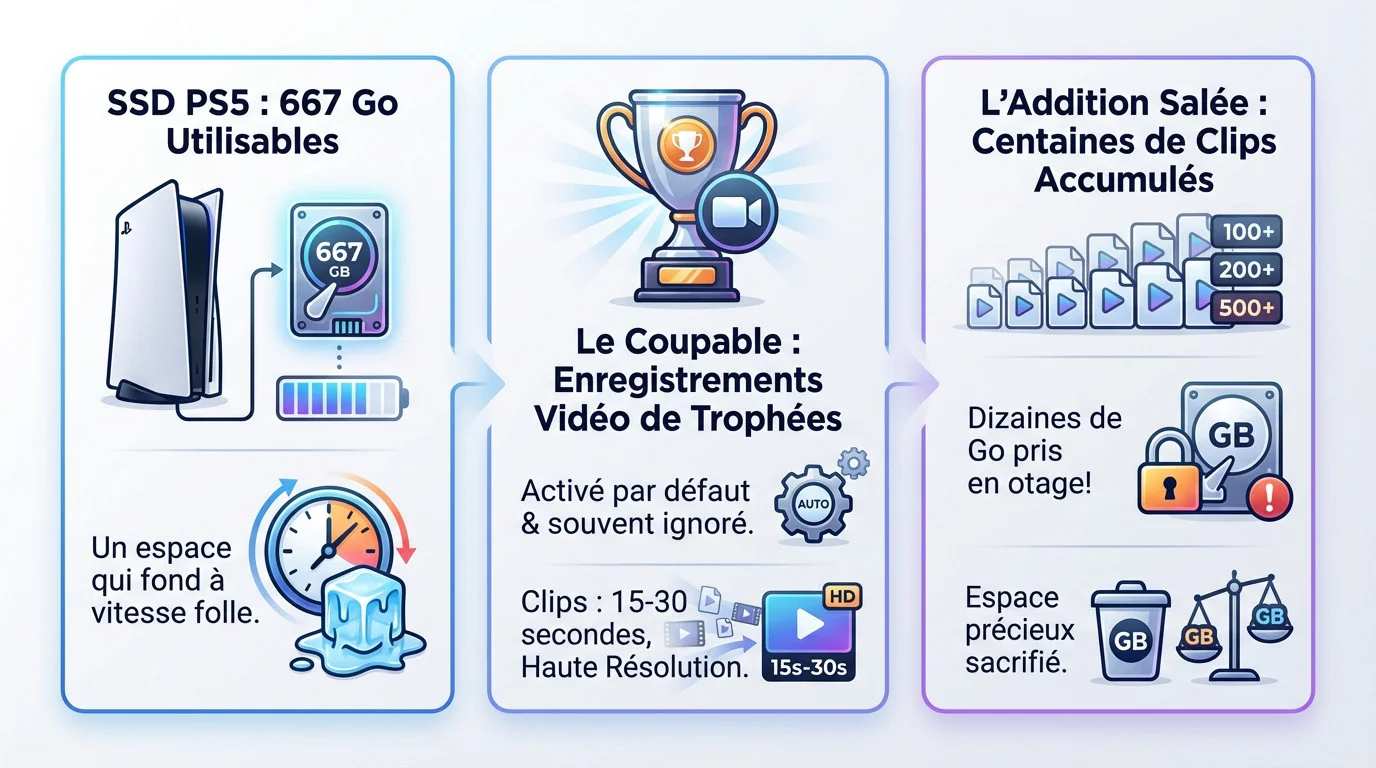
La PS5 est un monstre de puissance, mais son talon d’Achille reste son stockage. Avec seulement 667 Go d’espace utilisable réellement disponibles, chaque gigaoctet compte. Pourtant, votre disque se remplit à une vitesse effrayante.
Voici le vrai problème que personne ne soupçonne. Sans rien vous demander, la console enregistre automatiquement une vidéo dès qu’un trophée tombe. Cette option, activée par défaut, tourne en silence pendant que vous jouez, totalement ignorée par la majorité des gamers.
Ce ne sont pas de simples images. On parle de clips vidéo HD, durant souvent entre 15 et 30 secondes. Ils s’empilent sournoisement en arrière-plan.
L’addition salée : des gigaoctets de souvenirs inutiles
Faites le calcul rapide. Si vous chassez les récompenses, cela représente vite des centaines, voire des milliers de clips vidéo stockés sur une seule année. C’est vertigineux.
Au final, ce sont des dizaines de gigaoctets qui sont pris en otage par des vidéos que vous ne regarderez probablement jamais, de l’espace qui pourrait servir à vos jeux.
C’est d’une ironie mordante. Pour immortaliser un succès éphémère, la machine sacrifie un espace vital. Vous voilà obligé de désinstaller des titres majeurs à cause de souvenirs numériques fantômes.
Reprenez le contrôle : le grand nettoyage de printemps
Passons maintenant au traitement de choc. La bonne nouvelle, c’est que la solution est simple, rapide et incroyablement efficace.
Action immédiate : comment supprimer les vidéos de trophées existantes
On commence par le ménage. C’est l’action qui aura l’impact le plus immédiat sur l’espace de stockage disponible.
Voici la marche à suivre pour virer ces fichiers parasites :
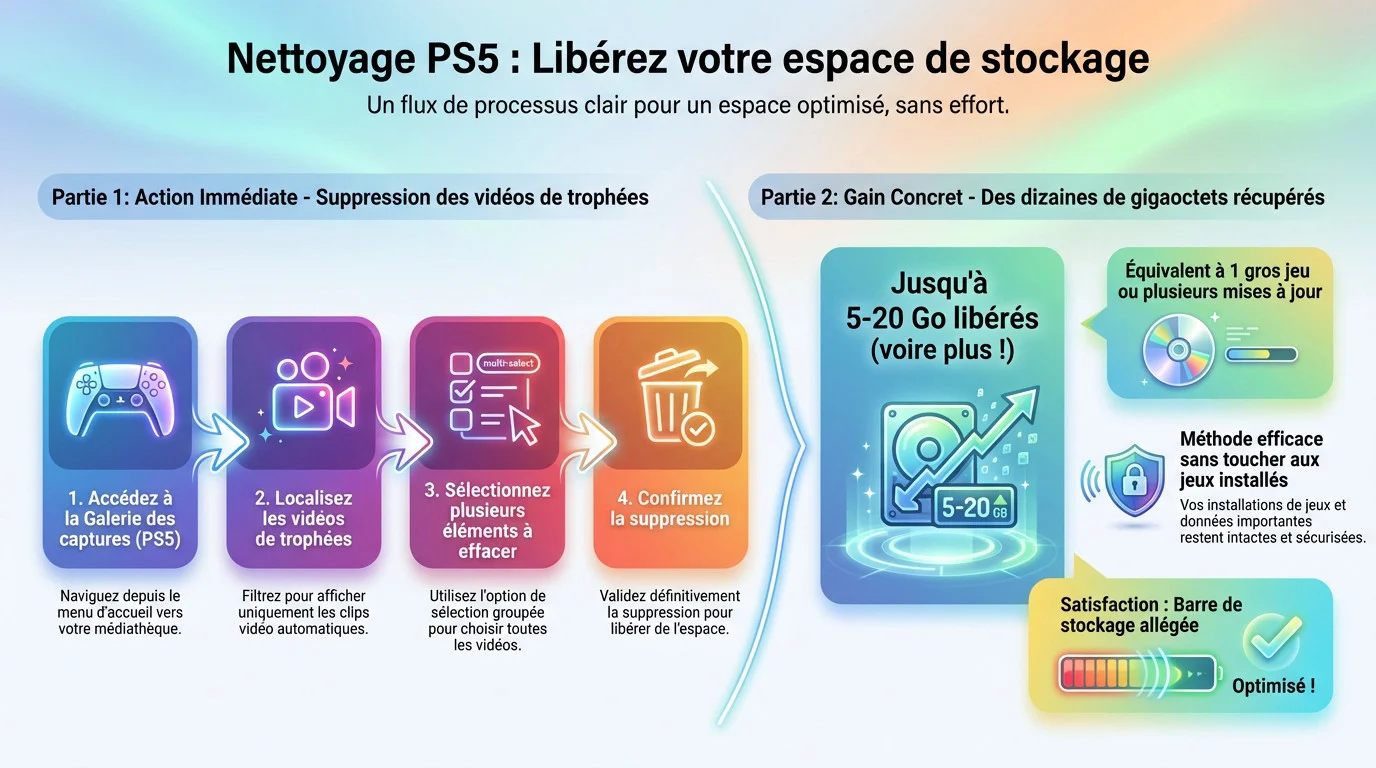
- Depuis l’écran d’accueil, ouvrez la Galerie des captures (ou « Médias »).
- Naviguez dans les albums pour localiser les vidéos de trophées accumulées par centaines.
- Utilisez l’option « Sélectionner plusieurs éléments » et cochez tout ce que vous voulez effacer.
- Appuyez sur « Supprimer » et confirmez l’action.
Le gain concret : des dizaines de gigaoctets récupérés instantanément
Le résultat est dingue. Selon votre historique, cette astuce pour libérer espace ps5 trophées peut vous rendre entre 5 et 20 Go. C’est l’équivalent d’un gros jeu complet.
C’est une méthode redoutable pour libérer de l’espace de stockage sans toucher à votre précieuse bibliothèque, évitant ainsi de désinstaller vos titres favoris.
Quelle satisfaction de voir le stockage diminuer sans avoir sacrifié un seul jeu installé.
Couper le robinet à la source pour une tranquillité durable
Faire le ménage, c’est bien. Mais éviter d’avoir à le refaire toutes les deux semaines, c’est encore mieux. Il est temps de s’attaquer à la cause du problème.
L’étape préventive : désactiver l’enregistrement automatique
C’est la solution ultime pour libérer espace ps5 trophées sur le long terme. Cette manipulation vous garantit de ne plus jamais avoir ce problème de stockage. Fini le tri manuel.
Le chemin est simple : filez dans Paramètres > Captures et diffusions > Trophées. Une fois dans ce menu, désactivez simplement l’option « Enregistrer automatiquement les vidéos lors du déblocage ». C’est juste une case à décocher. Vous gagnez une paix d’esprit durable.
Le compromis malin : personnalisez plutôt que de tout couper
Vous préférez peut-être garder un souvenir vidéo sans sacrifier tout votre disque dur ? La PS5 offre heureusement des réglages fins pour satisfaire tout le monde.
Au même endroit, vous pouvez ajuster les paramètres pour réduire l’impact :
- Limiter l’enregistrement aux trophées importants : Ne sauvegarder que les vidéos pour les trophées de rang Or ou Platine.
- Réduire la durée du clip : Passer de 30 à 15 secondes, ce qui divise par deux le poids du fichier.
- Ajuster la résolution : Une vidéo en 1080p est bien moins lourde qu’en 4K et souvent suffisante.
Un choix qui vous appartient
La balle est désormais dans votre camp pour gérer le stockage. Choisissez la méthode radicale ou préférez l’approche sur-mesure pour vos clips. C’est votre console, après tout.
L’essentiel reste de savoir que ces options existent vraiment. Ne laissez plus la machine décider à votre place de ce qui sature votre précieux SSD.
Aller plus loin : maîtriser tous les recoins de votre stockage
Maintenant que le dossier des trophées est réglé, autant en profiter pour jeter un œil à d’autres petits goinfres d’espace qui se cachent dans les menus de la PS5.
Vos captures manuelles : l’autre dossier à surveiller
Vous pensez être sorti d’affaire ? Pas si vite. À chaque fois que vous pressez ce bouton Create, la console stocke des captures d’écran et des clips. Eux aussi s’empilent en silence, souvent sans que vous ne le réalisiez.
Le ménage continue au même endroit. Retournez simplement dans la Galerie des captures. Là, triez sans pitié les fichiers que vous avez générés vous-même. C’est une habitude à prendre, sinon ces gigaoctets fantômes finiront par bloquer votre prochaine mise à jour.
Un dernier mot sur les données de jeu
C’est un terrain glissant, mais nécessaire. Allez faire un tour dans Paramètres > Stockage > Données sauvegardées. Vous serez surpris du poids de certaines sauvegardes pour des jeux désinstallés depuis des lustres.
Attention, ici on ne parle pas de supprimer vos jeux, mais de gérer les sauvegardes de titres que vous ne toucherez plus jamais. Une action à faire avec la plus grande prudence.
Un espace sain pour une expérience de jeu fluide
Gérer son stockage, c’est s’acheter de la tranquillité d’esprit. Fini le stress de la notification « Stockage saturé » en plein téléchargement. Votre console respire mieux, et votre expérience de jeu s’en ressent immédiatement.
Au fond, reprendre le contrôle de sa machine permet de conserver un espace élargi pour vos souvenirs. Mais cette fois, ce sont ceux que vous avez réellement choisis de garder, pas ceux imposés par le système.
Vous avez désormais toutes les clés en main pour reprendre le pouvoir sur votre SSD ! En désactivant ces enregistrements automatiques superflus, vous libérez un espace précieux pour ce qui compte vraiment : vos prochains hits vidéoludiques. Ne laissez plus votre PS5 décider à votre place et profitez enfin d’une expérience de jeu sans contraintes de stockage. À vous de jouer
FAQ
Comment récupérer de l’espace sur ma PS5 sans sacrifier mes jeux préférés ?
Arrêtez tout de suite de désinstaller vos titres du moment ! Le secret réside souvent dans les fichiers « invisibles » qui s’accumulent. Votre PS5 enregistre automatiquement une vidéo pour chaque trophée obtenu. En supprimant ces clips via la Galerie des captures, vous pouvez libérer un espace considérable sans toucher à votre bibliothèque de jeux.
Comment supprimer ces fameuses vidéos de trophées qui saturent mon disque ?
C’est un jeu d’enfant et ça rapporte gros. Rendez-vous dans les Paramètres, puis sélectionnez Stockage et enfin Galerie des consoles. Vous y trouverez vos albums triés par jeu. Il vous suffit de sélectionner les vidéos de trophées (souvent reconnaissables à leur courte durée) et de faire le ménage en appuyant sur « Supprimer ».
Puis-je empêcher la PS5 d’enregistrer ces vidéos automatiquement à l’avenir ?
Absolument, et c’est la meilleure façon d’avoir la paix durablement ! Allez dans Paramètres > Captures et diffusions > Trophées. Ici, vous pouvez simplement décocher l’option « Enregistrer les vidéos des trophées ». Fini le gaspillage de gigaoctets à votre insu, vous reprenez enfin le contrôle total de votre SSD.
Combien de place je peux espérer gagner avec cette astuce ?
Vous allez être surpris ! Selon votre activité de joueur, on parle facilement de 5 à 20 Go de données récupérées, voire beaucoup plus pour les chasseurs de platine. C’est l’équivalent d’un ou deux jeux complets récupérés en quelques clics. Pas mal pour une simple option cachée, non ?
En tant que jeune média indépendant, CONNECTESPORT.COM a besoin de votre aide. Soutenez-nous en nous suivant et en nous ajoutant à vos favoris sur Google News. Merci !