


Vous ragez devant la lenteur de vos mises à jour et cherchez à accélérer téléchargement xbox wifi immédiatement ? Un réglage oublié de votre console débloque pourtant une puissance insoupçonnée en quelques secondes. Voici l’astuce ultime pour multiplier votre débit et lancer vos parties sans la moindre attente.
Le réglage Wi-Fi oublié qui change tout sur Xbox
Pourquoi vos téléchargements rament : le secret du 5 GHz
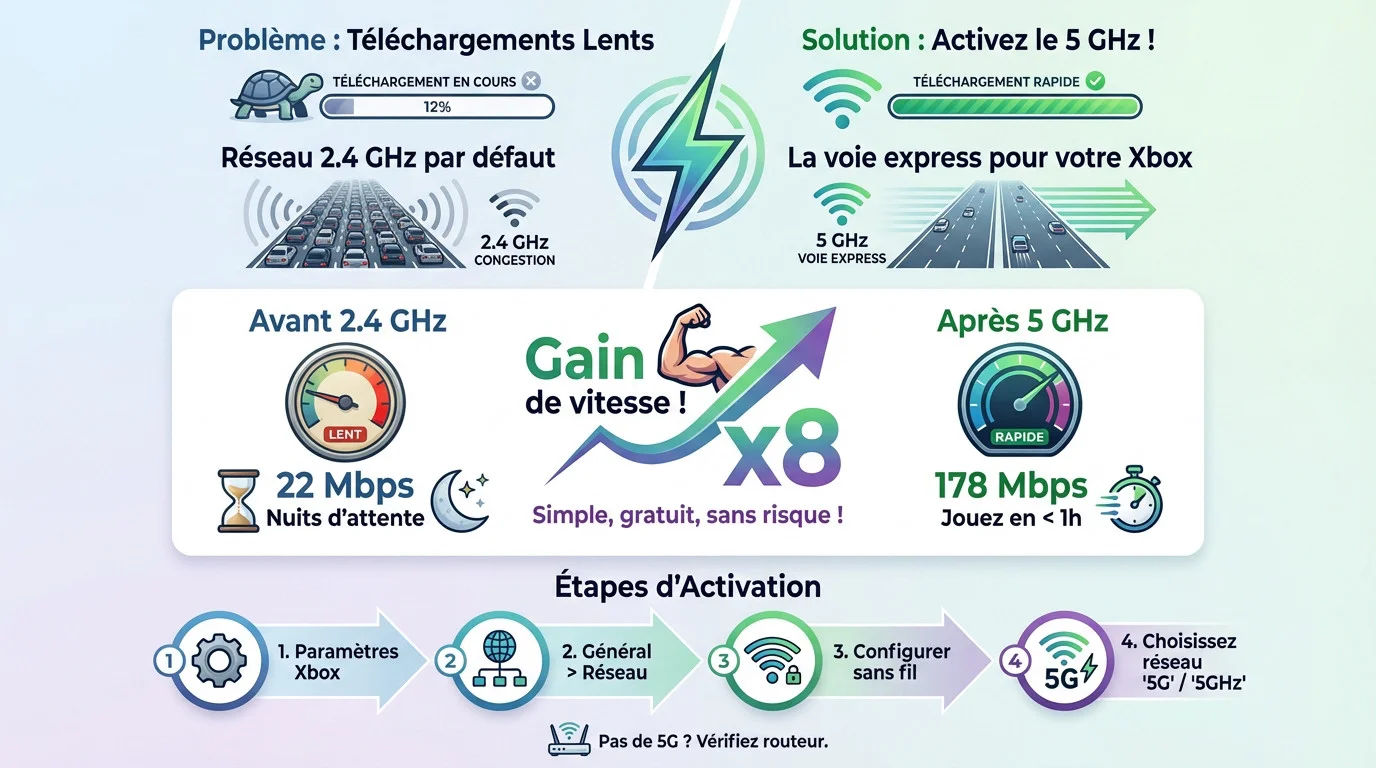
On a tous connu ça : vous voulez jouer, mais la barre de téléchargement n’avance pas. Souvent, votre console se connecte par défaut au réseau le plus lent, ce qui bride totalement votre vitesse réelle.
Votre box internet diffuse en réalité deux ondes : le 2,4 GHz, une vieille route encombrée, et le 5 GHz, la voie rapide.
Le gain est brutal : un testeur est passé de 22 Mbps à 178 Mbps juste avec ce changement. C’est l’astuce ultime pour accélérer téléchargement xbox wifi gratuitement. Elle devient vitale pour récupérer les mastodontes du Game Pass sans attendre des heures.
Activer le boost : le guide pas à pas
Rassurez-vous, cette manipulation prend moins d’une minute et est totalement sans aucun risque pour votre précieuse console.
- Allez dans les Paramètres de votre console Xbox.
- Sélectionnez Général, puis Paramètres réseau.
- Choisissez Configurer le réseau sans fil.
- Dans la liste des réseaux qui s’affiche, repérez celui dont le nom se termine par « 5G » ou « 5GHz » et connectez-vous.
Si aucun réseau 5 GHz n’apparaît, c’est probablement que votre routeur fusionne les deux fréquences automatiquement. Vous devrez peut-être vérifier rapidement les réglages de votre box internet pour les dissocier manuellement.
Passer de 22 Mbps à 178 Mbps, c’est la différence entre attendre une nuit entière et jouer à votre nouveau jeu en moins d’une heure. Voilà le pouvoir de ce simple réglage.
L’autre astuce logicielle pour booster votre connexion
Maintenant que votre Wi-Fi est sur la bonne voie, un autre levier logiciel permet de gratter quelques précieux mégaoctets.
Le coup de pouce du DNS : comment ça marche ?
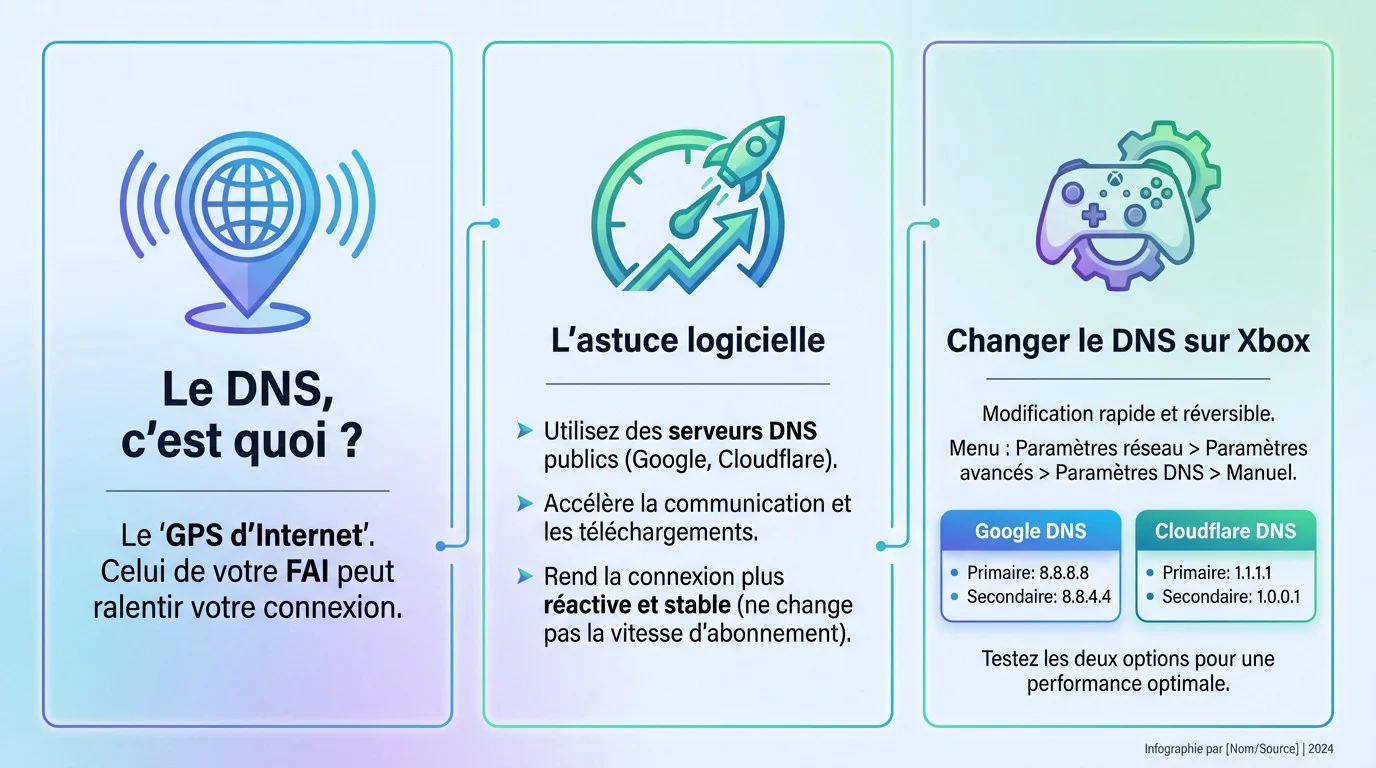
Voyez ce système comme le GPS d’Internet. Si celui de votre fournisseur est lent, tout traîne. En remplaçant ces serveurs DNS par défaut, vous optimisez le trajet des données.
L’astuce ? Passer par des serveurs publics comme Google ou Cloudflare. Leurs infrastructures rapides permettent à la console de communiquer plus vite avec les serveurs Microsoft.
Cela ne transformera pas l’ADSL en fibre, mais rendra votre connexion actuelle plus réactive et stable, une victoire appréciable.
Changer son DNS sur Xbox : le tuto express
Cette manipulation est l’une des plus simples : instantanée, gratuite et totalement réversible.
Allez dans Paramètres réseau, puis Paramètres avancés. Cliquez sur Paramètres DNS et basculez en Manuel. C’est ici que la magie opère pour accélérer téléchargement xbox wifi.
- DNS Google : Primaire : 8.8.8.8 / Secondaire : 8.8.4.4
- DNS Cloudflare : Primaire : 1.1.1.1 / Secondaire : 1.0.0.1
Testez les deux options. Si vous jouez ailleurs, sachez qu’une astuce similaire pour améliorer les téléchargements existe aussi sur PS5. Autant tout optimiser.
Les limites du sans-fil et la solution ultime
Mais attention, le Wi-Fi, même boosté, a ses propres propres faiblesses. Il faut être lucide sur ce que ces astuces peuvent et ne peuvent pas faire.
Quand le 5 GHz n’est pas la solution miracle
Le 5 GHz file à toute allure, c’est vrai, mais il déteste les obstacles physiques. Si votre console est planquée derrière trois murs porteurs ou à l’étage, ce signal rapide s’effondre. Il traverse mal la matière solide et sa portée plus faible le rend vulnérable.
Dans ce cas précis, repasser sur le réseau 2,4 GHz devient souvent plus malin. Il est certes moins véloce sur le papier, mais il encaisse mieux la distance et traverse les cloisons sans broncher.
Faites le test chez vous. Parfois, une connexion stable vaut mieux qu’un débit théorique élevé qui décroche tout le temps en pleine partie.
Le câble Ethernet : le roi indétrônable de la vitesse
Soyons honnêtes : pour une vitesse et une stabilité maximales, le filaire reste imbattable. C’est une loi physique simple qui ne changera pas, même en 2026.
Le Wi-Fi, c’est la commodité. Le câble Ethernet, c’est la performance brute. Pour les téléchargements massifs et le jeu compétitif, le choix est vite fait.
Si vous cherchez à accélérer téléchargement xbox wifi mais que le signal faiblit, passez au filaire. Branchez un câble Ethernet pour garantir que rien ne se perd en route. C’est l’assurance pour tout joueur sérieux d’exploiter 100% de sa connexion.
Vous avez désormais les clés pour débrider votre Xbox. Entre le passage au 5 GHz et le changement de DNS, vos téléchargements vont enfin décoller. Si le Wi-Fi coince encore, le câble Ethernet reste votre joker ultime. Ne perdez plus une minute à regarder une barre de progression : foncez jouer
FAQ
Comment mettre un coup de boost immédiat à mes téléchargements Xbox ?
L’astuce la plus efficace consiste à abandonner la fréquence 2,4 GHz pour passer sur la bande 5 GHz de votre Wi-Fi. Cette simple modification dans les paramètres réseau de votre console peut multiplier votre vitesse de téléchargement de façon spectaculaire, transformant des heures d’attente en quelques minutes.
Pourquoi mes jeux mettent-ils une éternité à se télécharger ?
C’est souvent parce que votre Xbox se connecte par défaut au canal 2,4 GHz de votre box internet. C’est un peu comme prendre une route départementale bouchée alors qu’une autoroute vide existe juste à côté. Ce réseau est souvent saturé par les autres appareils de la maison, ce qui bride considérablement votre débit.
Comment forcer ma Xbox à utiliser le réseau rapide 5 GHz ?
Rendez-vous dans Paramètres > Général > Paramètres réseau > Configurer le réseau sans fil. Dans la liste, repérez votre réseau habituel mais cherchez celui qui se termine par « 5G » ou « 5GHz ». Connectez-vous dessus avec votre mot de passe habituel et profitez de la vitesse ! Si vous ne le voyez pas, vérifiez les réglages de votre routeur pour séparer les deux bandes.
Existe-t-il une autre astuce pour gratter encore plus de vitesse ?
Absolument ! Une fois sur le bon Wi-Fi, vous pouvez modifier vos serveurs DNS. En remplaçant ceux de votre opérateur par des serveurs publics rapides comme ceux de Google (8.8.8.8) ou Cloudflare (1.1.1.1) dans les paramètres avancés, vous rendez la connexion plus réactive et stable.
Le Wi-Fi 5 GHz est-il la solution ultime pour télécharger vite ?
C’est une excellente solution sans fil, mais le roi indétrônable reste le câble Ethernet. Si le 5 GHz a du mal à traverser les murs épais ou si votre console est loin de la box, rien ne battra jamais la stabilité et la puissance brute d’une connexion filaire directe.
En tant que jeune média indépendant, CONNECTESPORT.COM a besoin de votre aide. Soutenez-nous en nous suivant et en nous ajoutant à vos favoris sur Google News. Merci !